Подготовка дизайн проекта для аэрографии
Почему важен дизайн-проект
Перед нанесением рисунка на автомобиль необходимо создать проект, который учтёт все нюансы: молдинги, хромированные вставки, изгибы кузова
Запустите Photoshop
Откройте графический редактор Adobe Photoshop CS2 или новее.
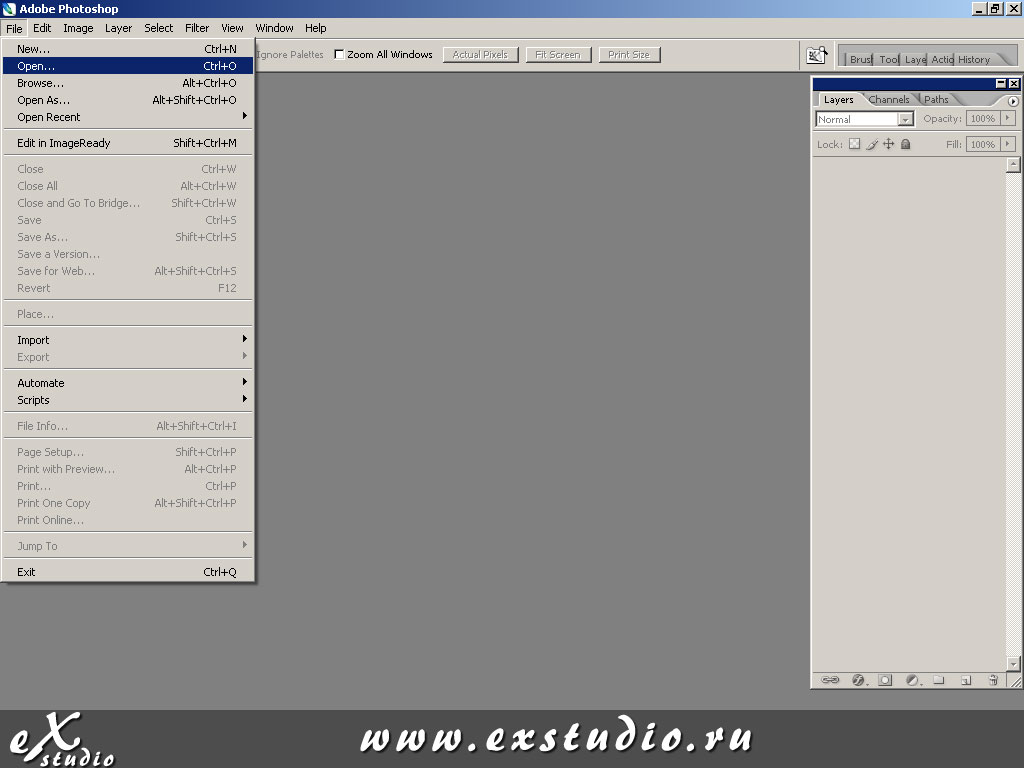
File → Open
В левой верхней части экрана нажмите на вкладку: File > Open
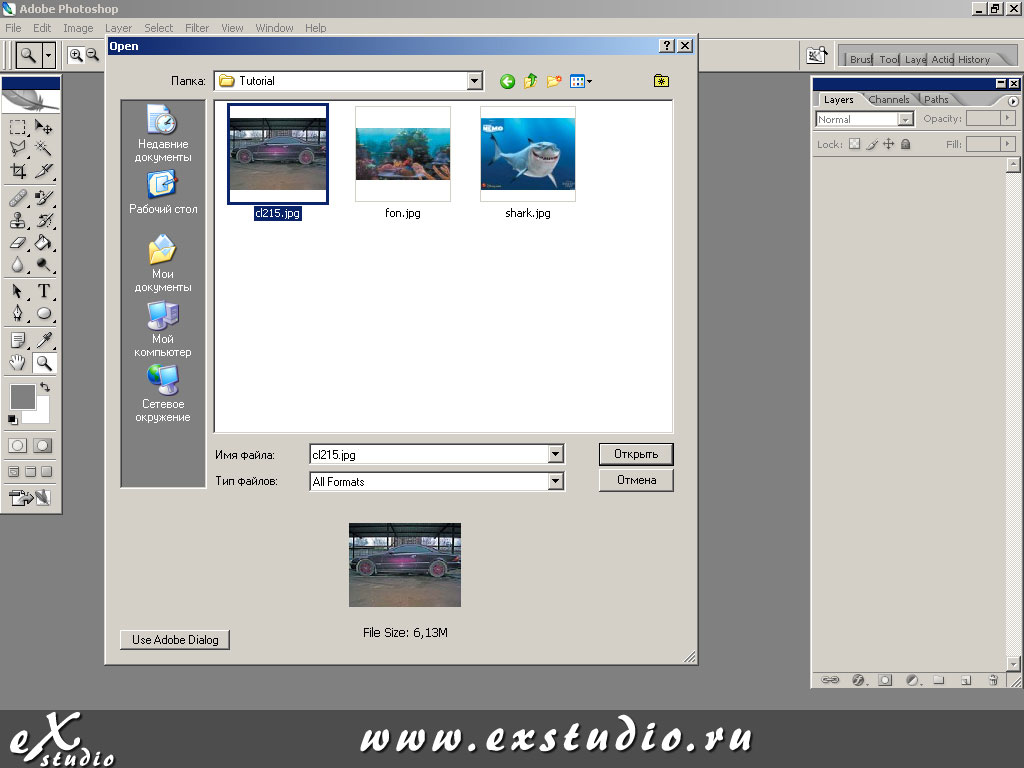
Выберите изображение автомобиля
В открывшемся диалоговом окне выберите картинку с автомобилем и нажмите «Открыть».
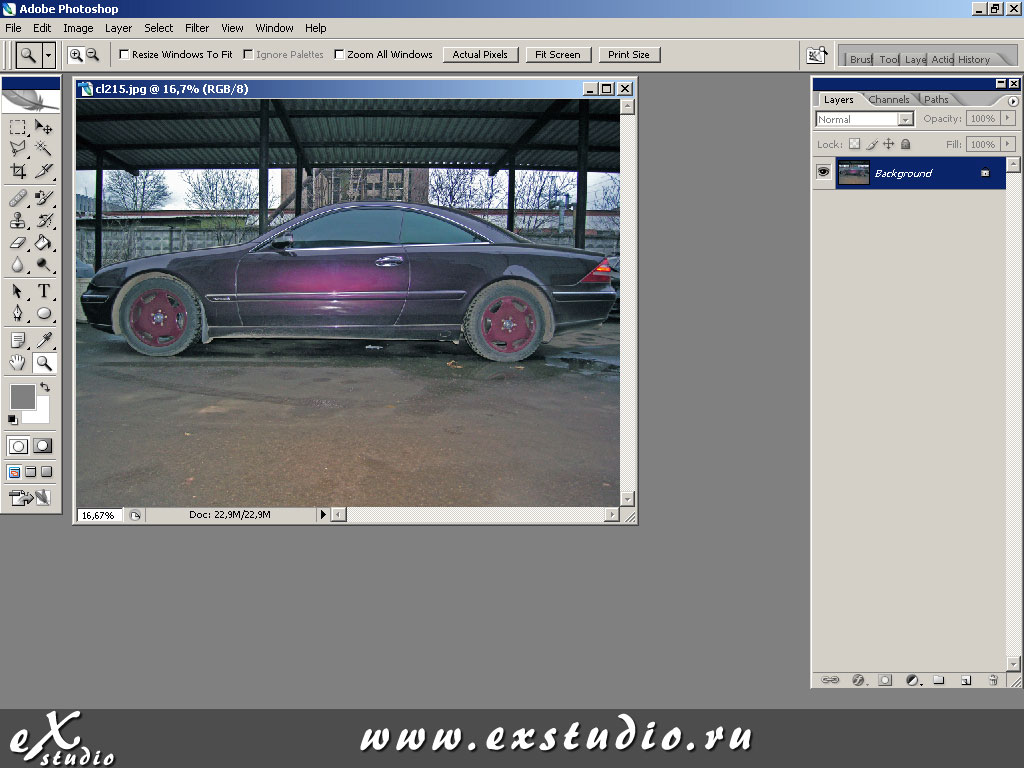
Фото автомобиля открыто
После выполнения 3-го шага у Вас должна открыться фотография с автомобилем.
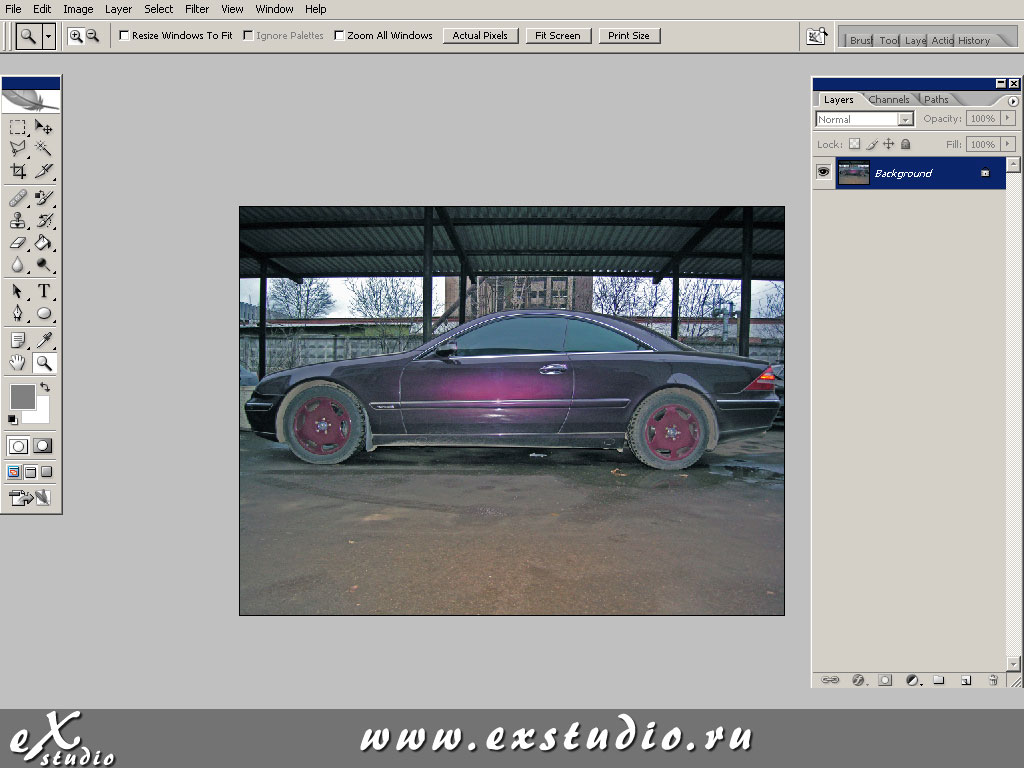
Полноэкранный режим (клавиша F)
Нажмите клавишу "F", чтобы перевести картинку в полноэкранный режим. Чтобы выйти из полноэкранного режима, нажмите кнопку "F" дважды.
Добавление фона
Загружаем и настраиваем фоновое изображение
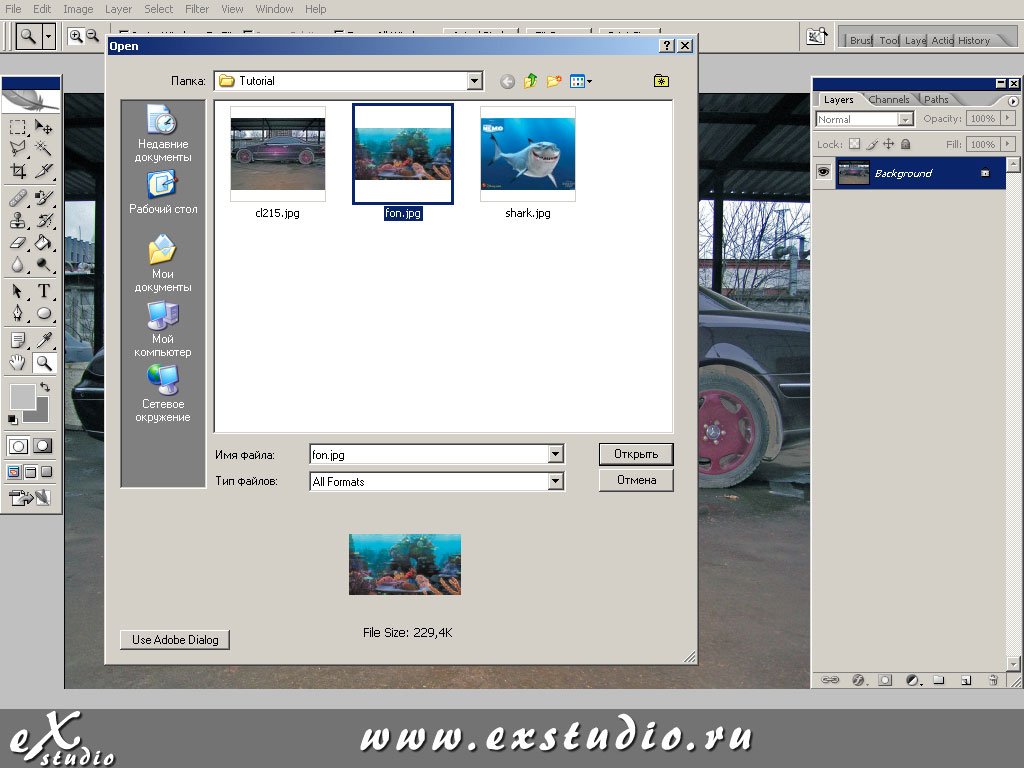
Откройте фоновое изображение
Идем во вкладку: File > Open и открываем файл с фоновым изображением.
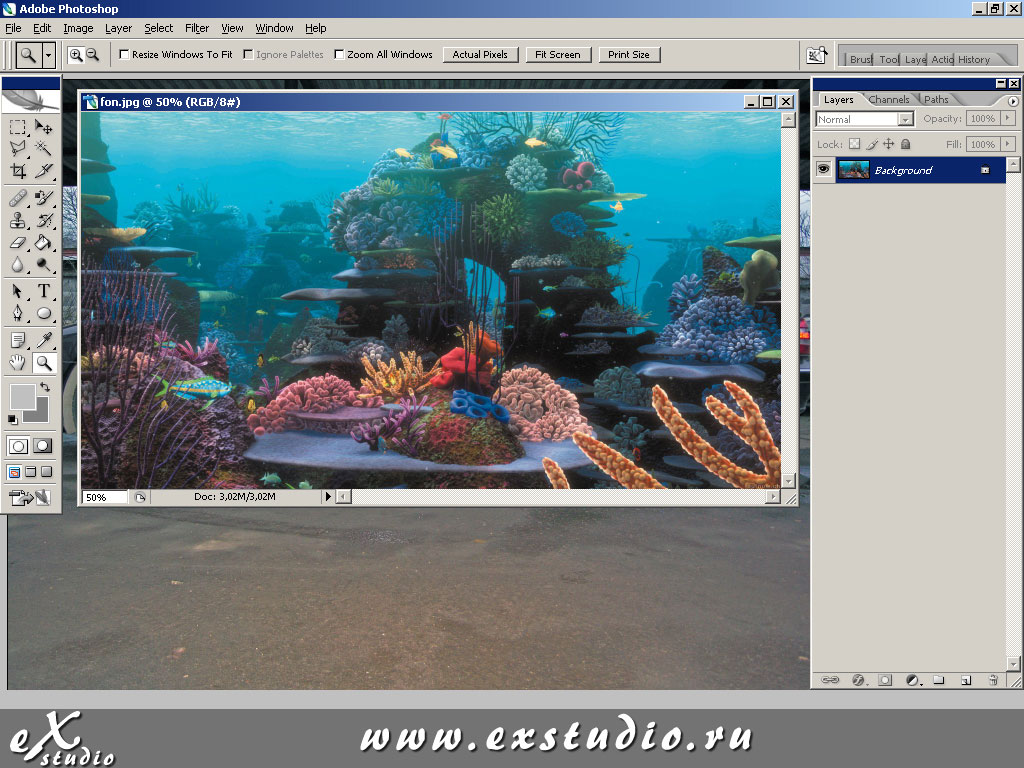
Фон открылся в новом окне
Фоновое изображение должно открыться поверх изображения с автомобилем, в отдельном окне.
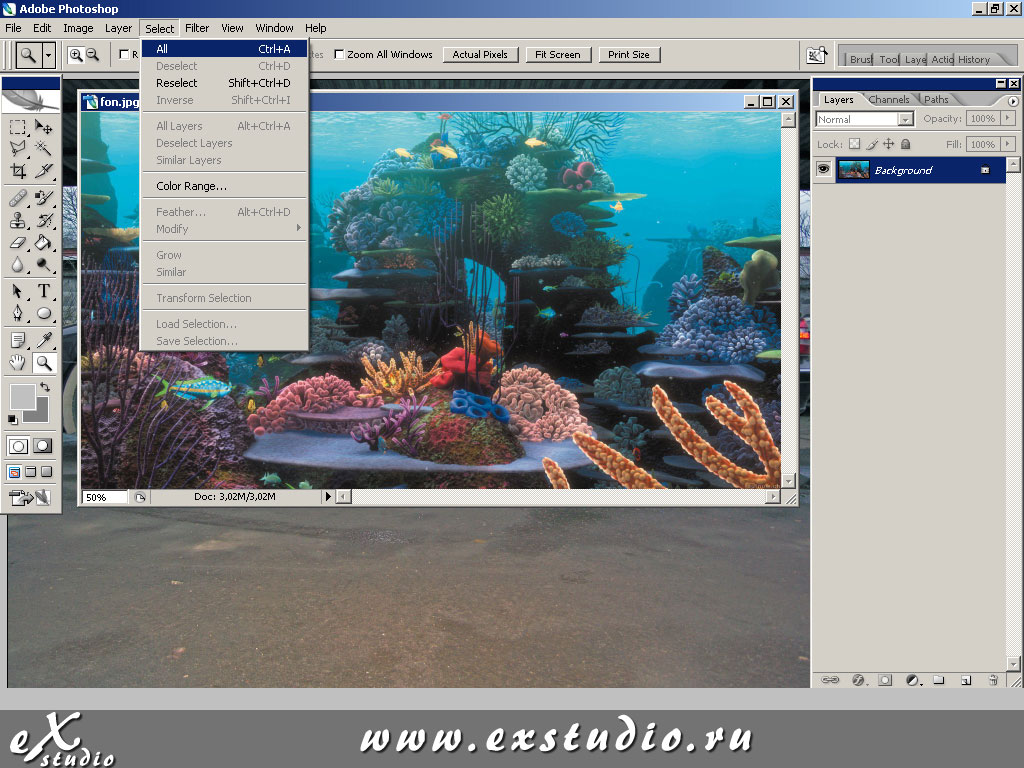
Выделите всё: Select → All
Идем во вкладку: Select > All. Это действие позволит выделить картинку полностью для последующего копирования.
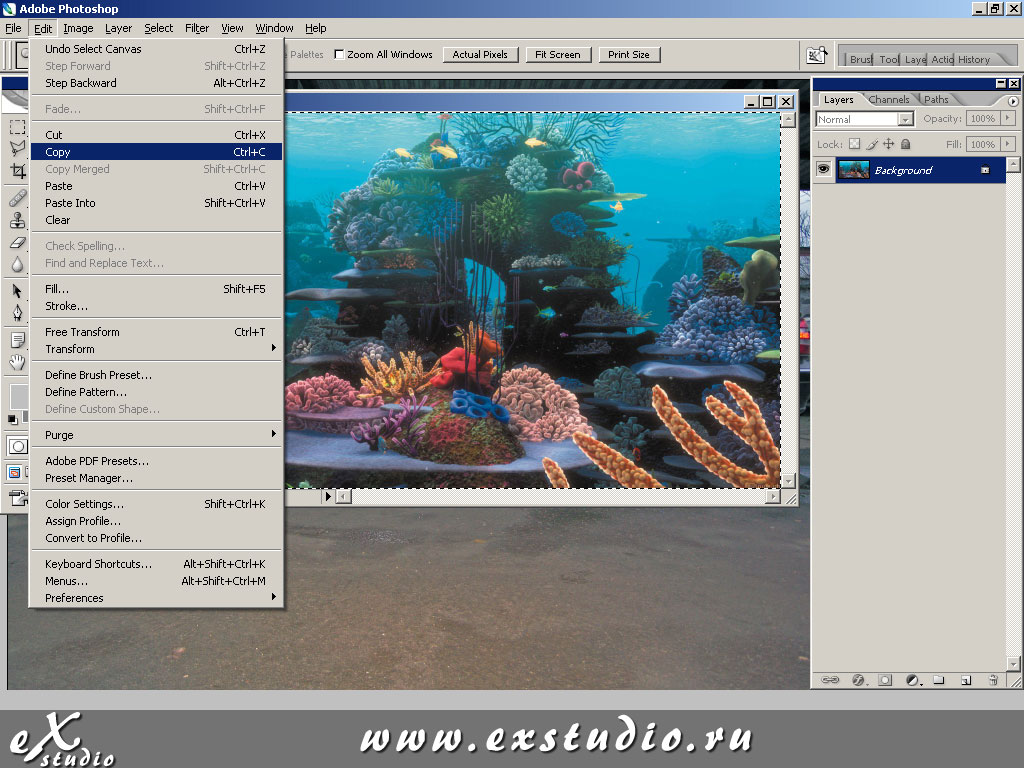
Копирование: Edit → Copy (Ctrl+C)
Идем во вкладку: Edit > Copy, или нажимаем горячие клавиши: Ctrl + C.
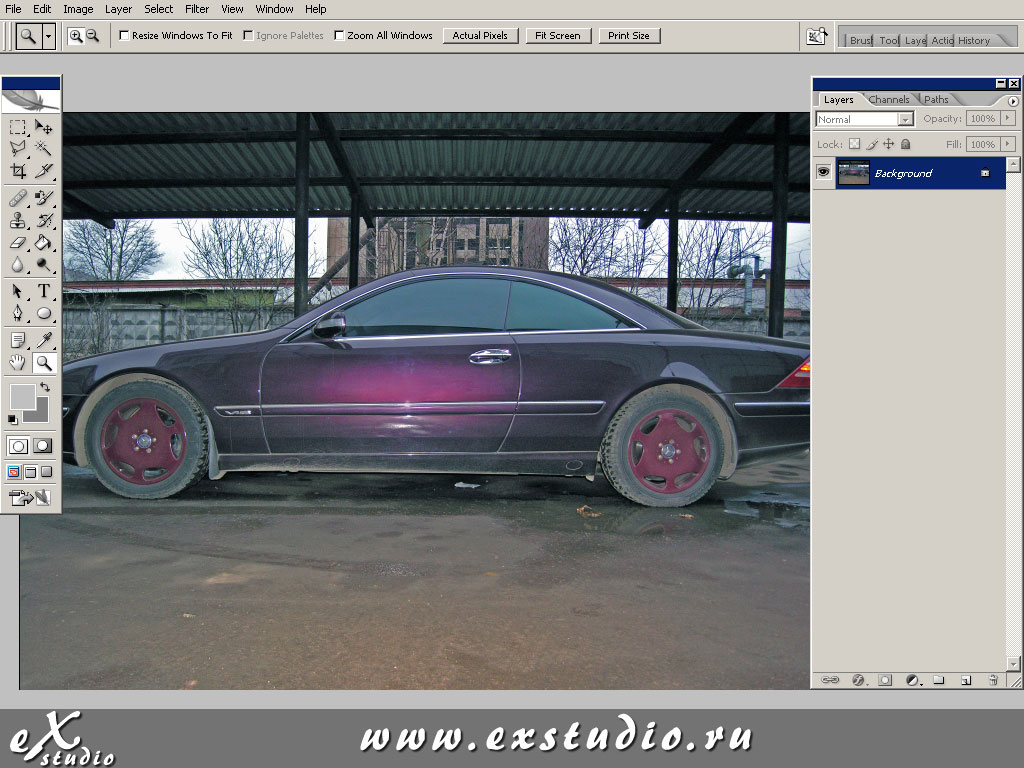
Вернитесь к изображению автомобиля
Закройте картинку с фоном или сверните ее. Получаем опять картинку с автомобилем.
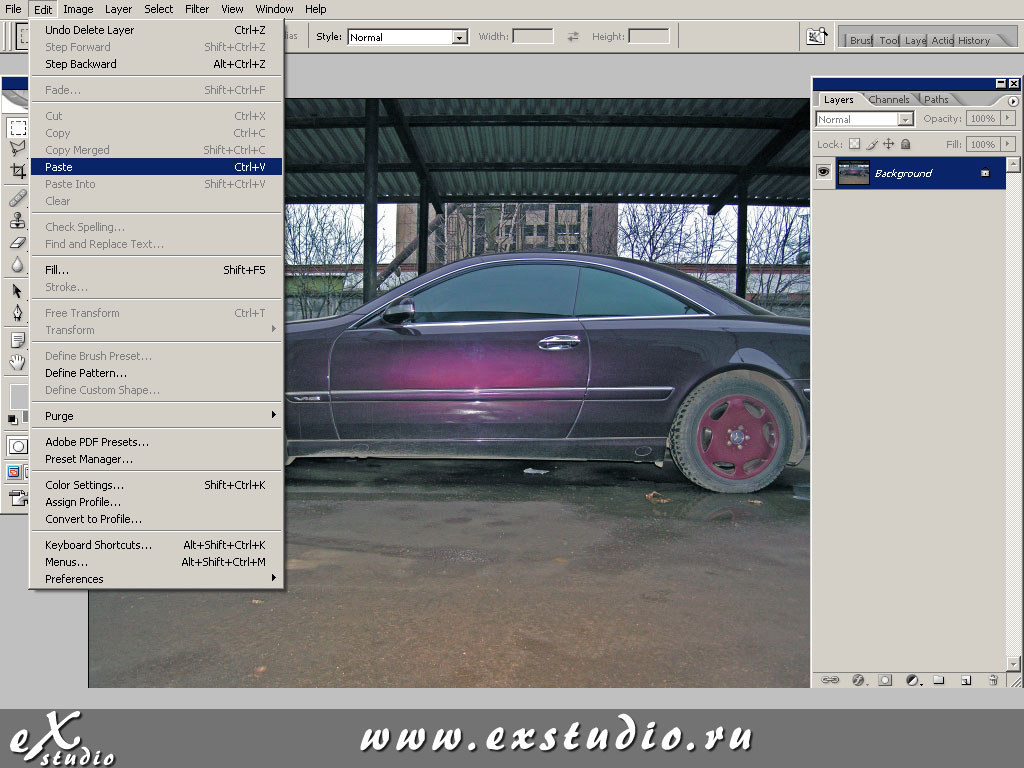
Вставка: Edit → Paste (Ctrl+V)
Идем во вкладку: Edit > Paste или нажимаем горячие клавиши: Ctrl + V.
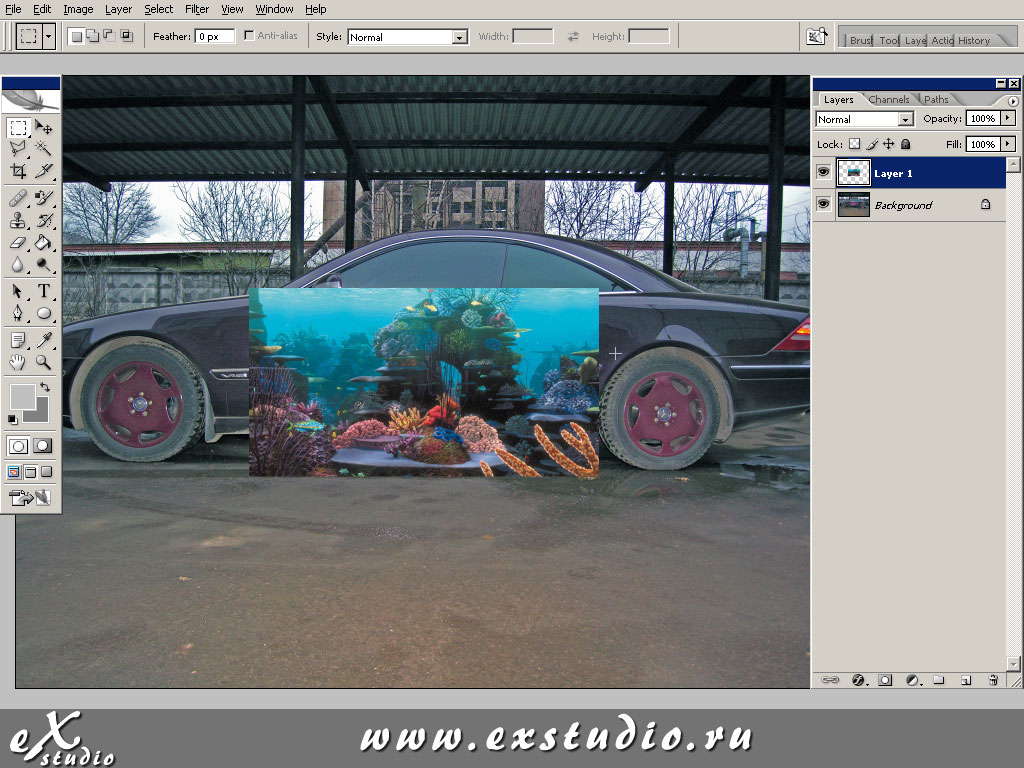
Фон появился как отдельный слой
После всех преобразований картинка с фоном открылась отдельным слоем в файле с автомобилем.
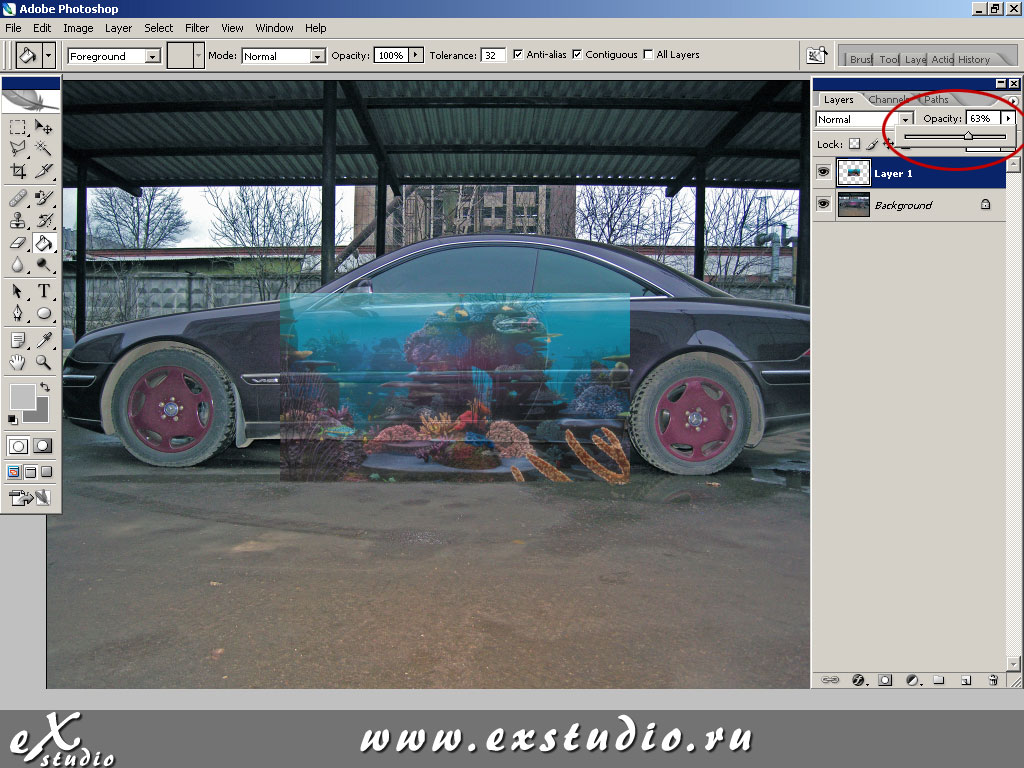
Позиционирование и трансформация
Настраиваем прозрачность и размещаем фон
Уменьшите прозрачность слоя (Opacity)
Уменьшите прозрачность слоя с фоном (Opacity) до 60-70%, чтобы видеть автомобиль.
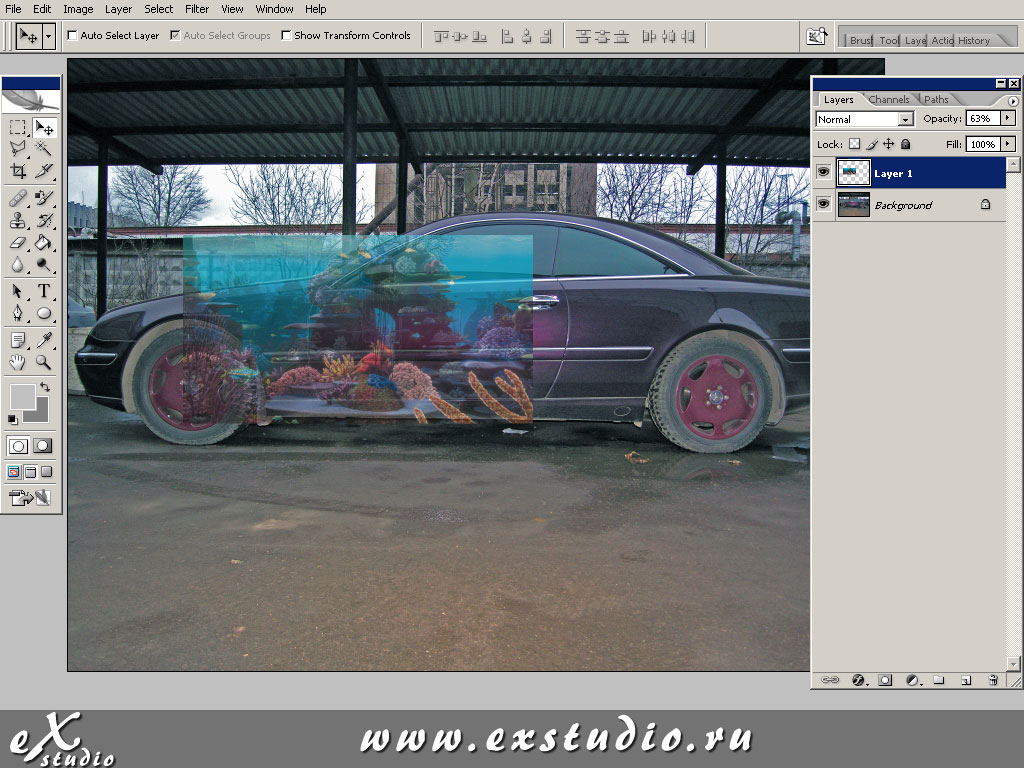
Переместите фон (инструмент Move Tool, V)
Выберите инструмент перемещения (Move Tool, горячая клавиша "V") и переместите наш фон.
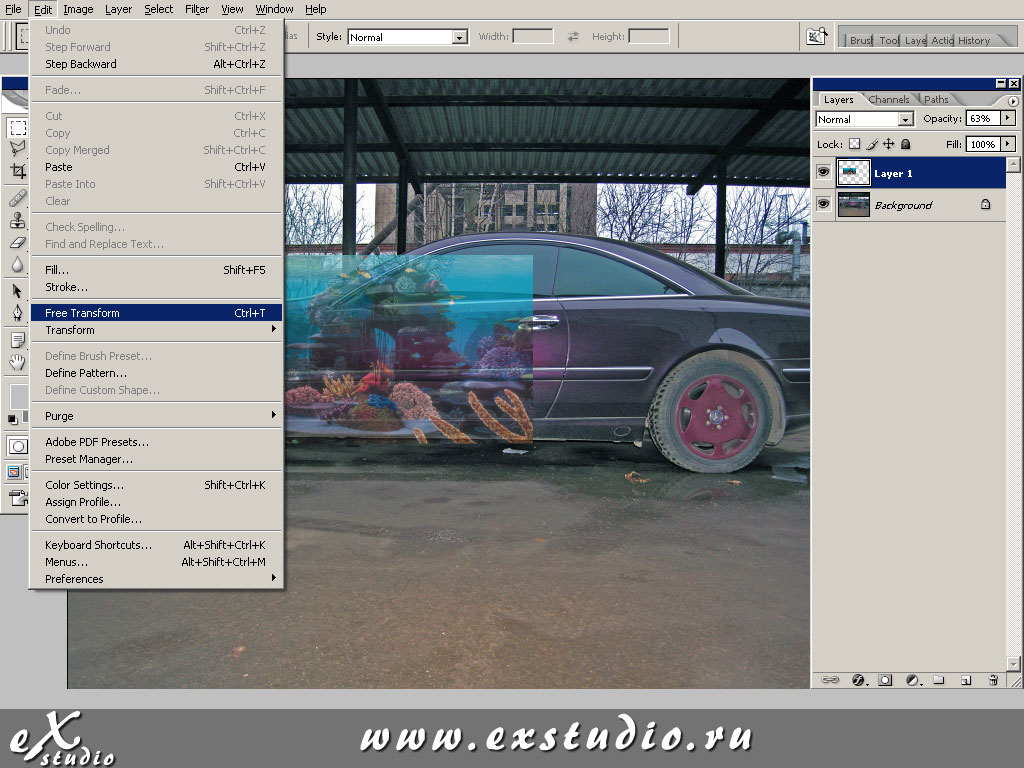
Свободная трансформация: Edit → Free Transform (Ctrl+T)
Идем во вкладку: Edit > Free Transform или нажимаем горячие клавиши Ctrl + T. Зажмите кнопку "Shift" для сохранения пропорций.
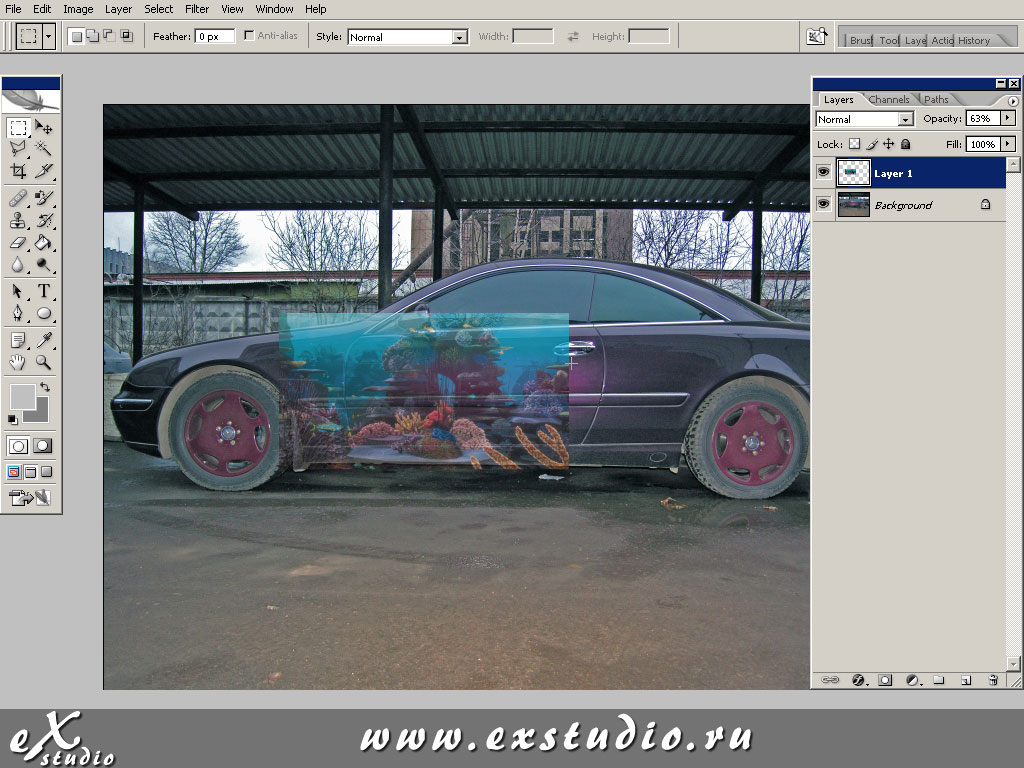
Результат трансформации
После всех проделанных действий у Вас должно получиться нечто похожее на картинке.
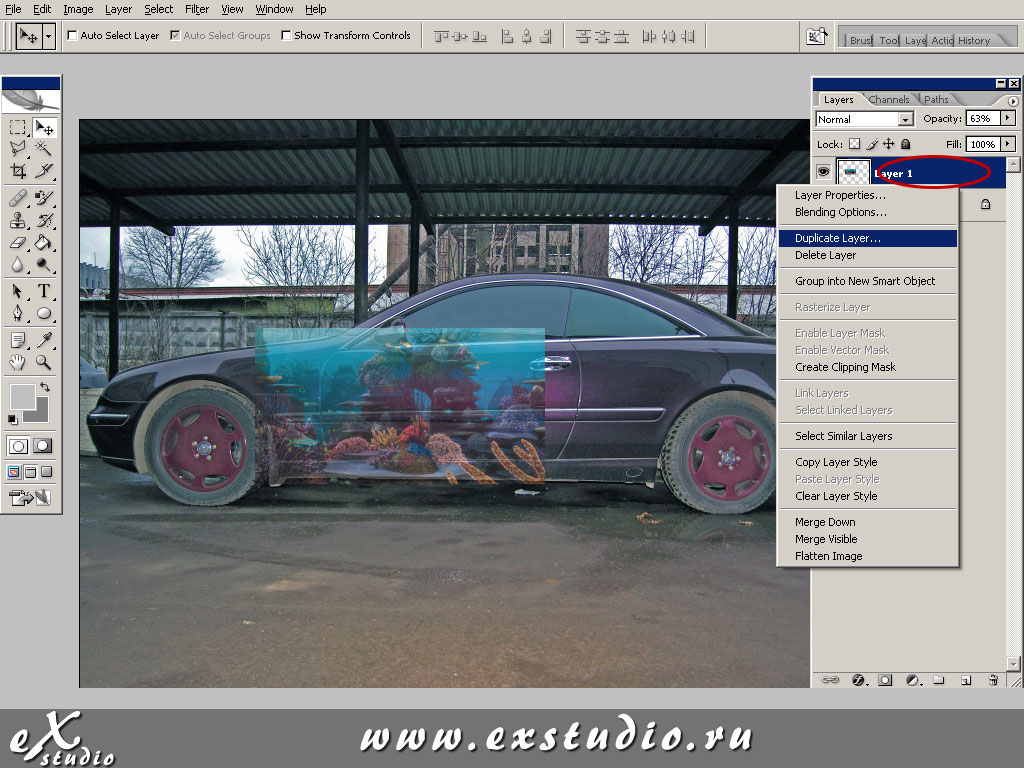
Дублируйте слой (Duplicate Layer)
Так как размера фона нам недостаточно, мы сдублируем слой. Нажимаем правую кнопку мыши на слое и выбираем опцию - Duplicate Layer.
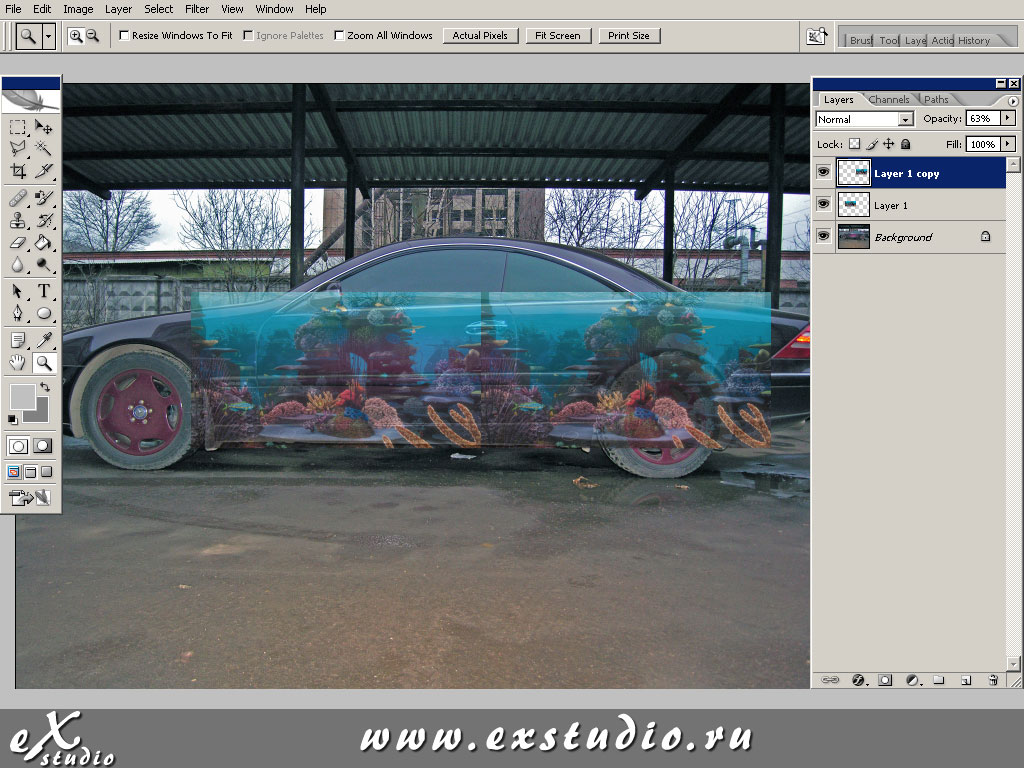
Разместите дубликат впритык
Выбираем инструмент перемещение (горячая клавиша "V") и переместите слои так чтобы они встали впритык друг к другу.
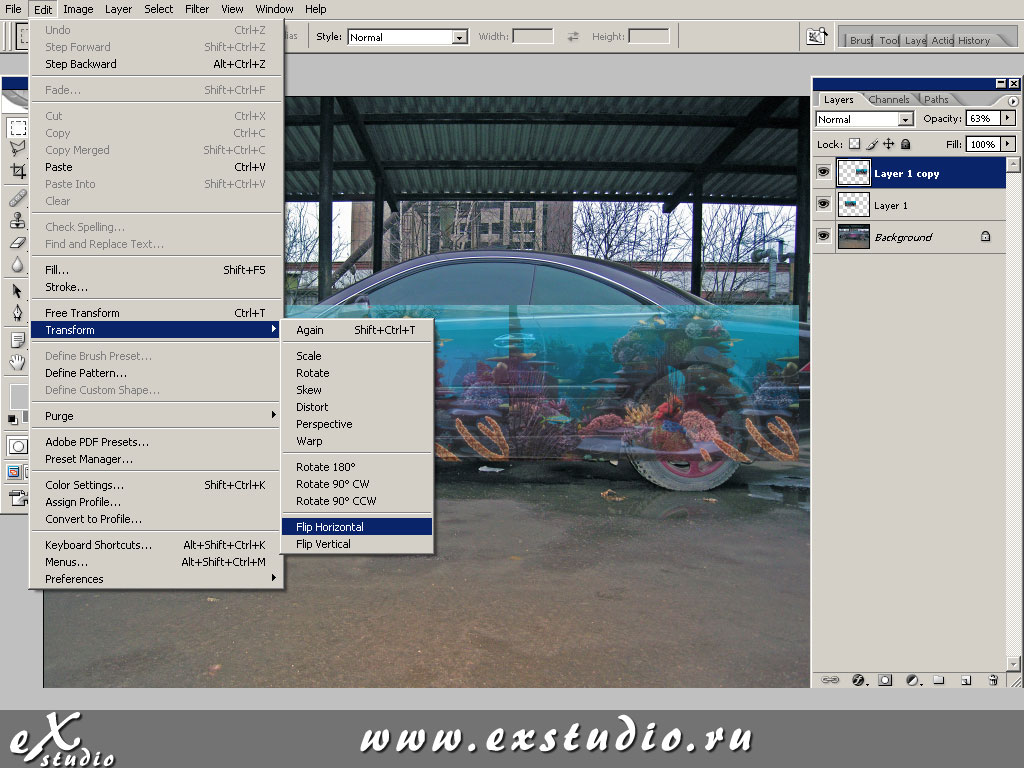
Отразите по горизонтали: Edit → Transform → Flip Horizontal
Идем во вкладку: Edit > Transform > Flip Horizontal, и отображаем наш слой по горизонтали.
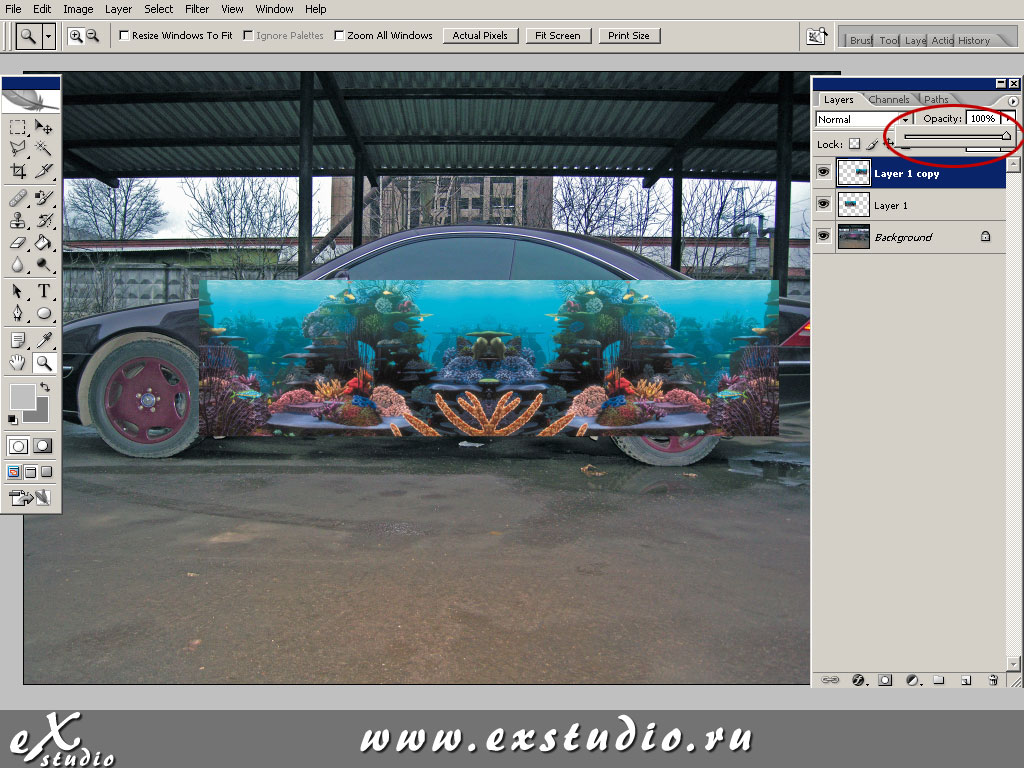
Установите непрозрачность 100% для обоих слоёв
Теперь необходимо выставить непрозрачность каждого слоя на 100%.
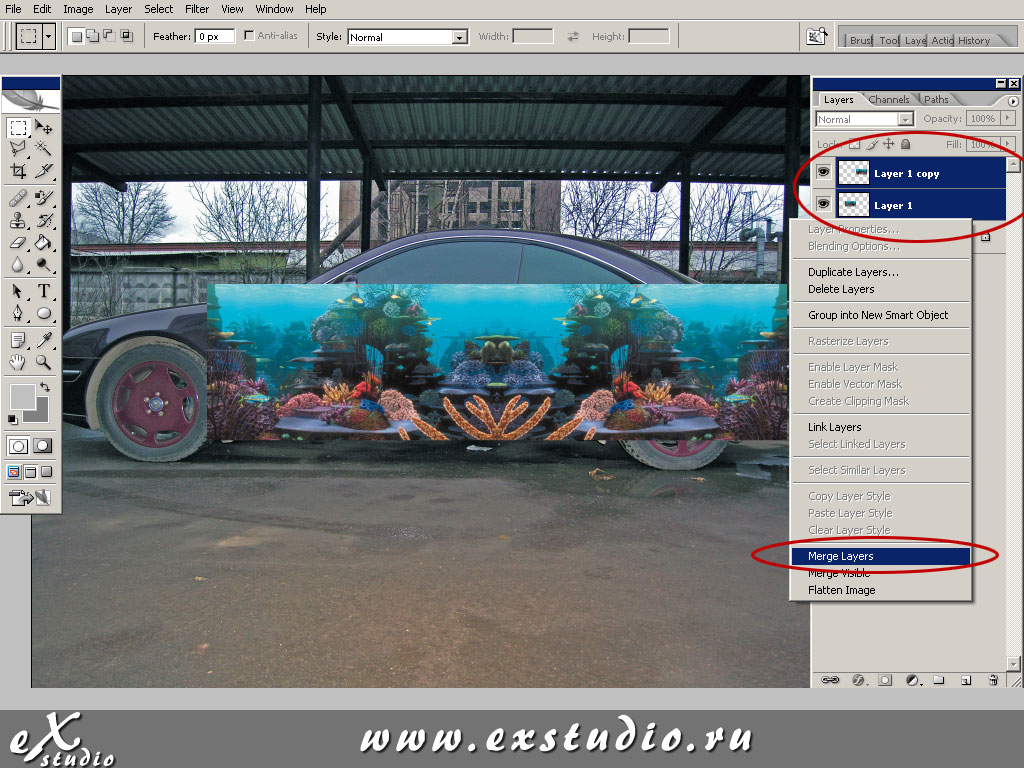
Объедините слои: Merge Layers (Ctrl+E)
Выделите оба слоя (зажмите Ctrl и кликните на каждый), затем выберите опцию - Merge Layers или используйте горячие клавиши - Ctrl + E.
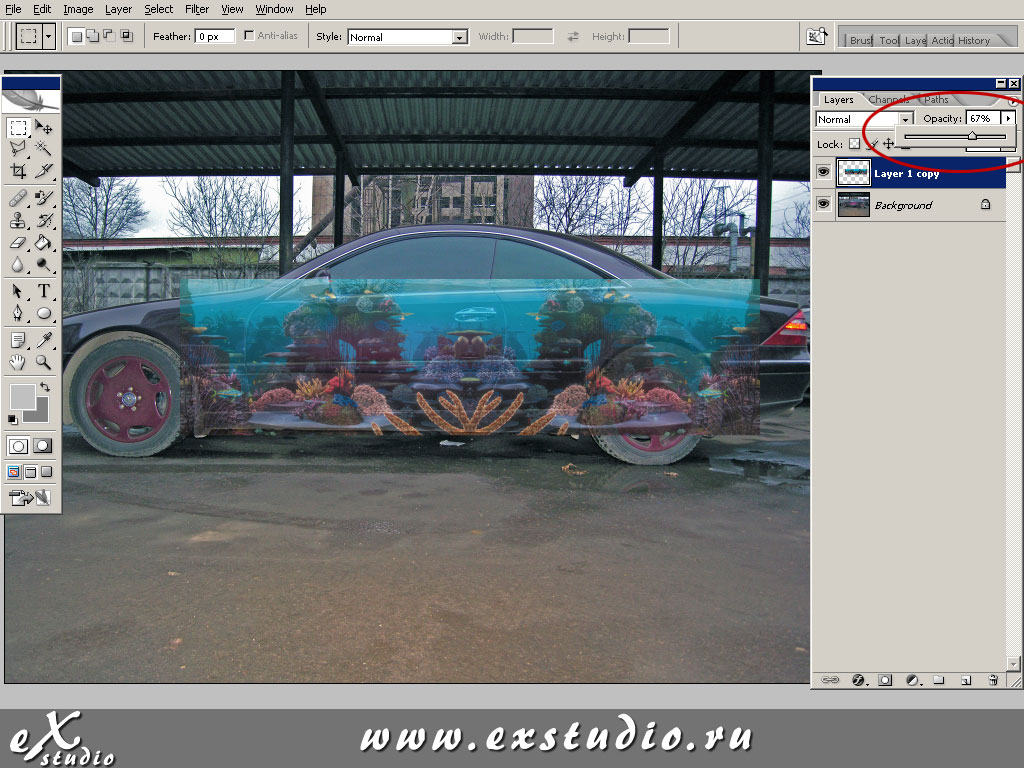
Установите прозрачность слоя 60-70%
Теперь выставляем непрозрачность слоя примерно 60-70%, чтобы видеть автомобиль.
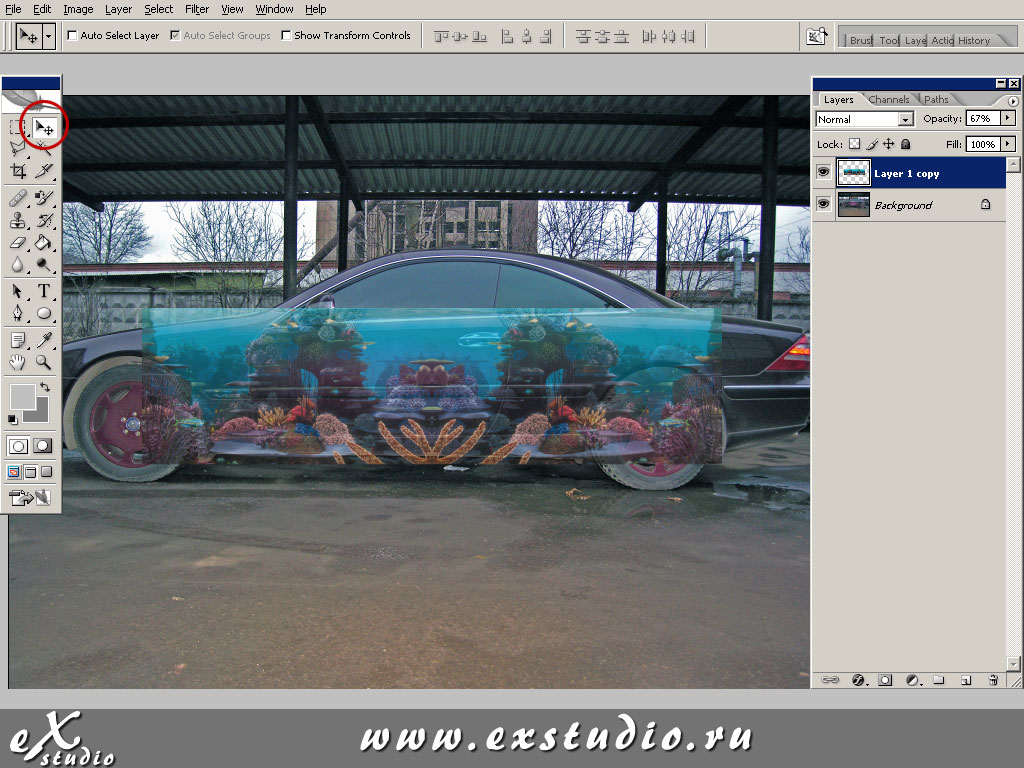
Переместите фон к переднему крылу
Выбираем инструмент перемещение и перемещаем слой с фоном немного левее, к переднему крылу автомобиля.
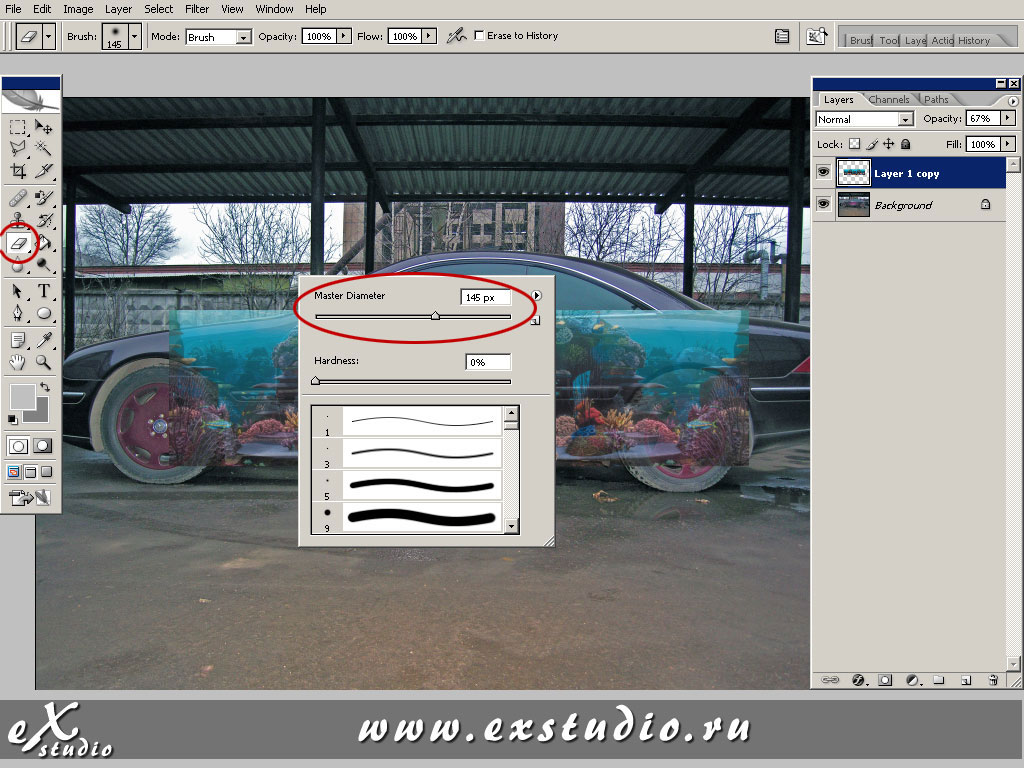
Обработка переднего крыла
Удаляем лишние части фона с помощью ластика
Выберите инструмент Ластик (Eraser, клавиша E)
Выбираем инструмент Ластик (eraser) или используем горячую клавишу - "E". Регулируем диаметр ластика (Master Diameter) и жесткость (Hardness) на 0%.
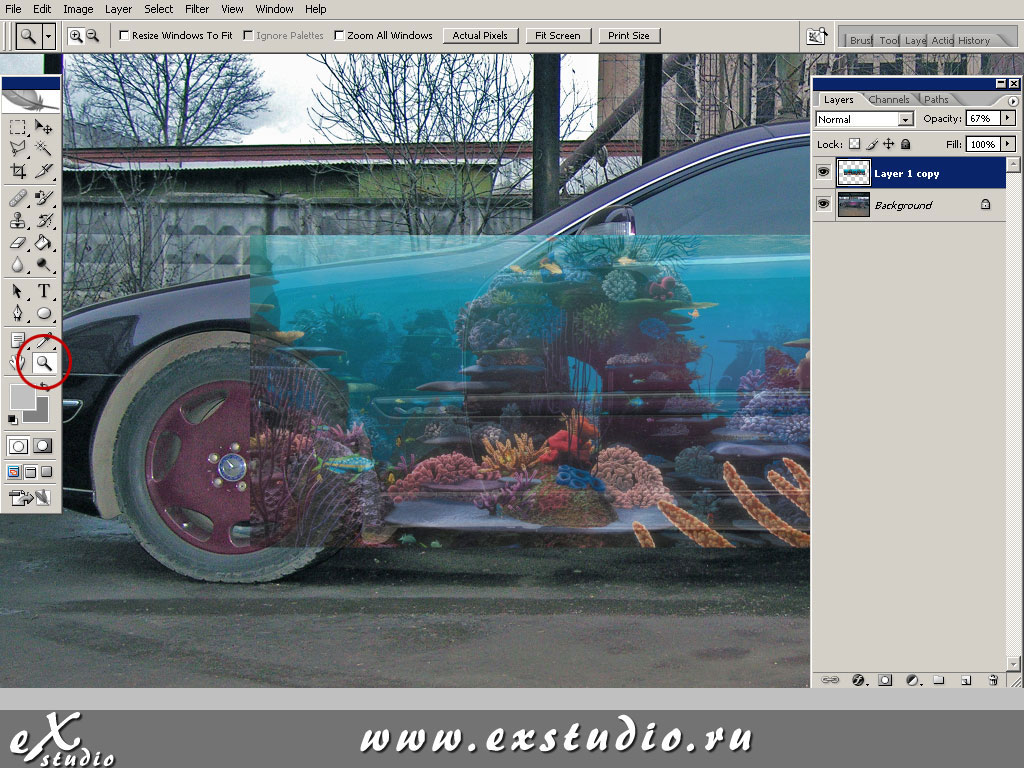
Приблизьте изображение (Zoom, клавиша Z)
Используйте инструмент Лупа (Zoom) горячая клавиша "Z". Зажмите "ALT" для отдаления. При помощи кнопки "Пробел" перемещайте изображение.
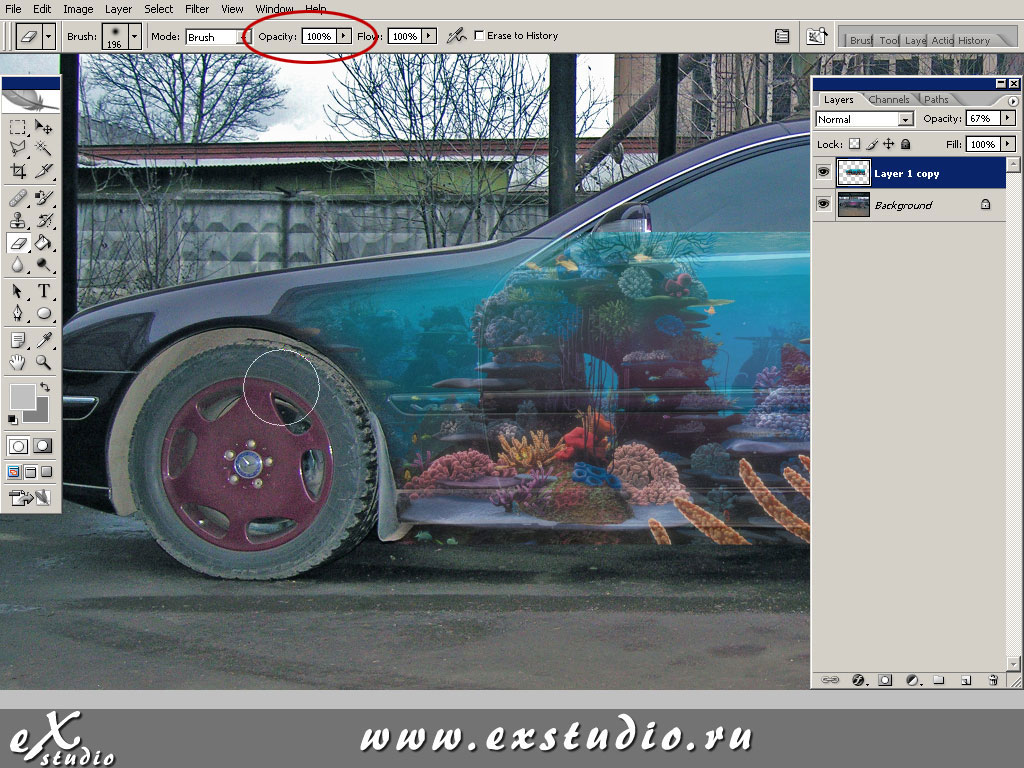
Настройте непрозрачность ластика и сотрите арку колеса
Сотрите арку колеса ластиком с непрозрачностью 100%, затем выставите непрозрачность ластика в положение 10%.

Верните непрозрачность ластика на 100% и завершите обработку
Возвращаем непрозрачность ластика в 100% состояние. Законченный вариант переднего крыла можно увидеть на картинке.
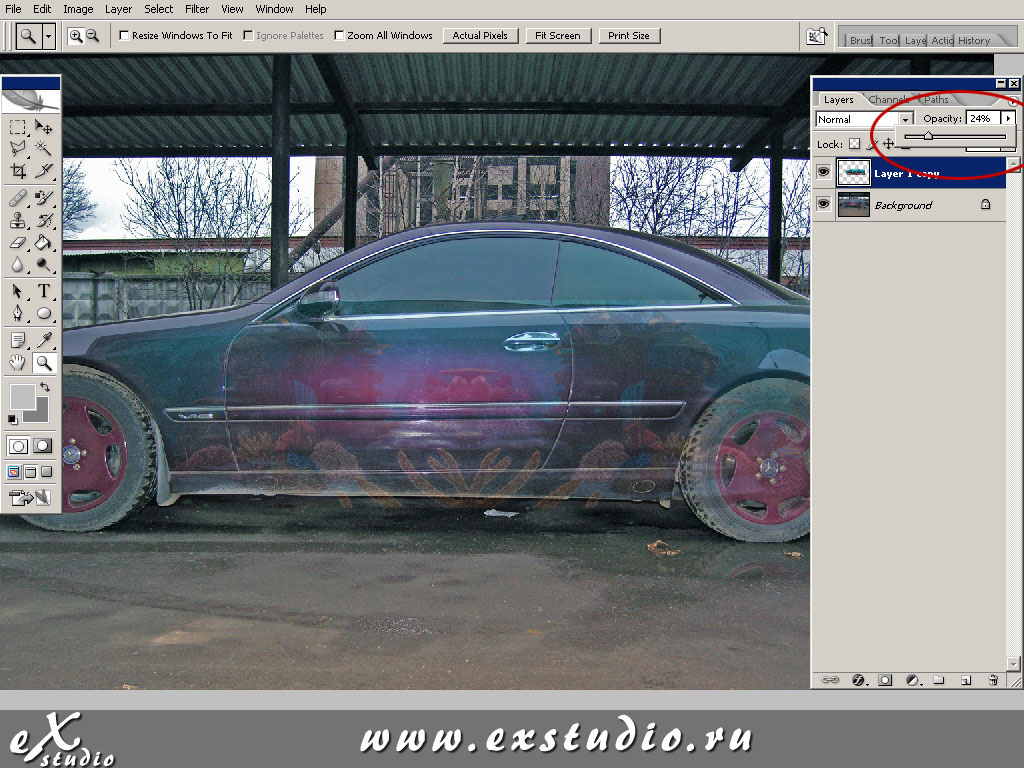
Обработка остальных деталей
Продолжаем удалять фон с различных элементов автомобиля
Снизьте прозрачность слоя до 20-30%
Снижаем прозрачность слоя на 20-30% чтобы увидеть границы автомобиля.
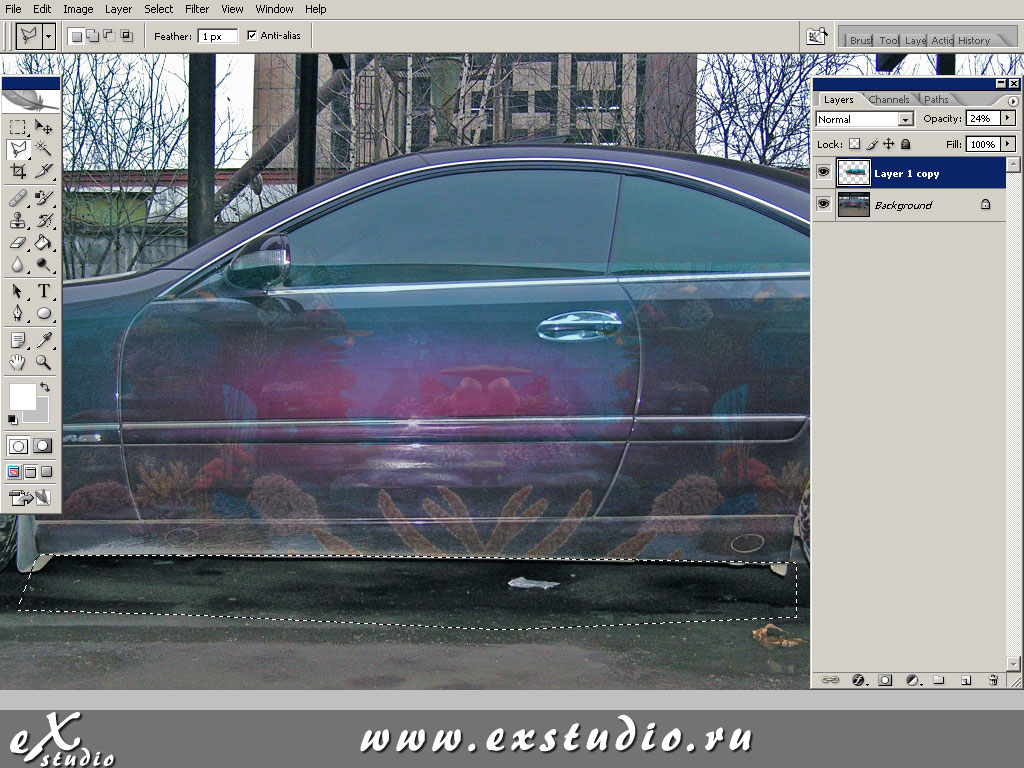
Выделите порог полигональным лассо (L) и удалите фон (Del)
Выбираем инструмент полигональное лассо (горячая клавиша L), выделяем порог автомобиля, нажимаем Del. Чтобы убрать выделение: Ctrl + D.
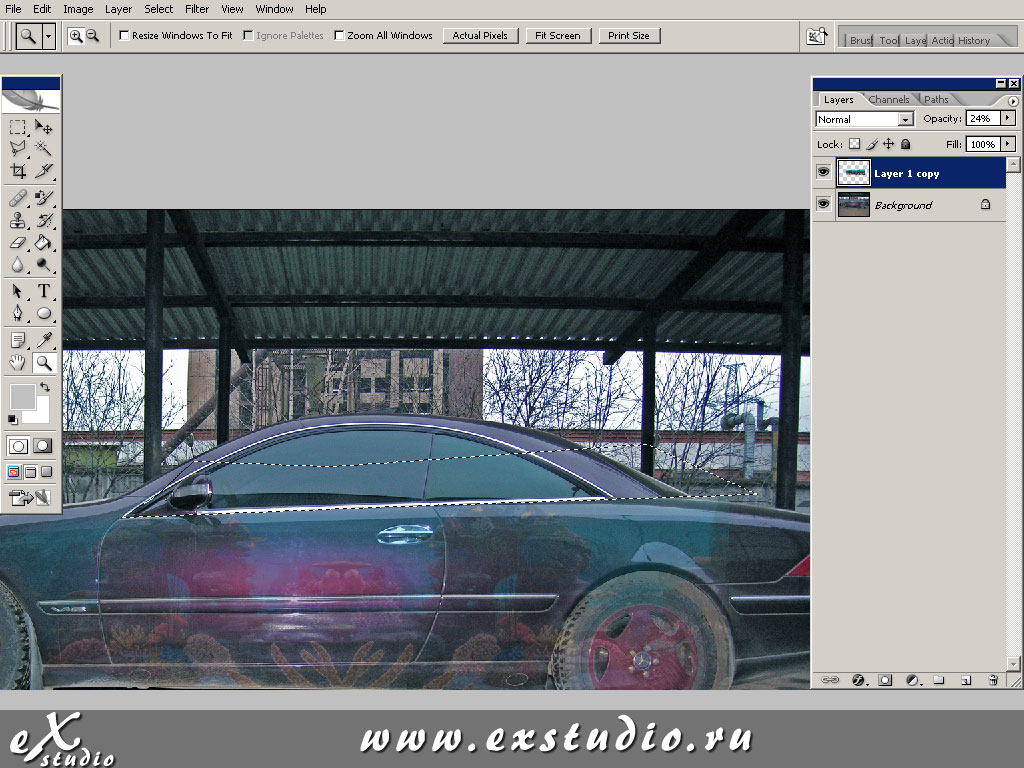
Обработайте стёкла автомобиля
Таким же образом выделяем и удаляем части фона на стеклах авто.
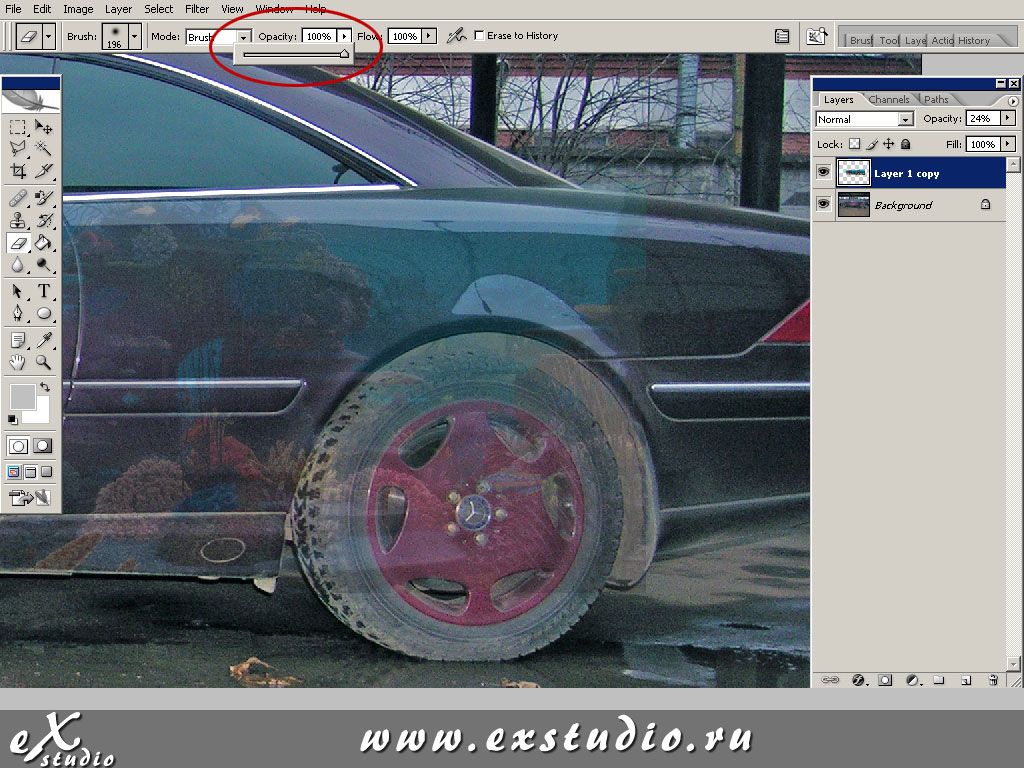
Удалите фон с заднего колеса (ластик 100%)
Приближаем заднюю часть автомобиля, выбираем инструмент ластик "E", ставим непрозрачность 100% и удаляем фон с заднего колеса.
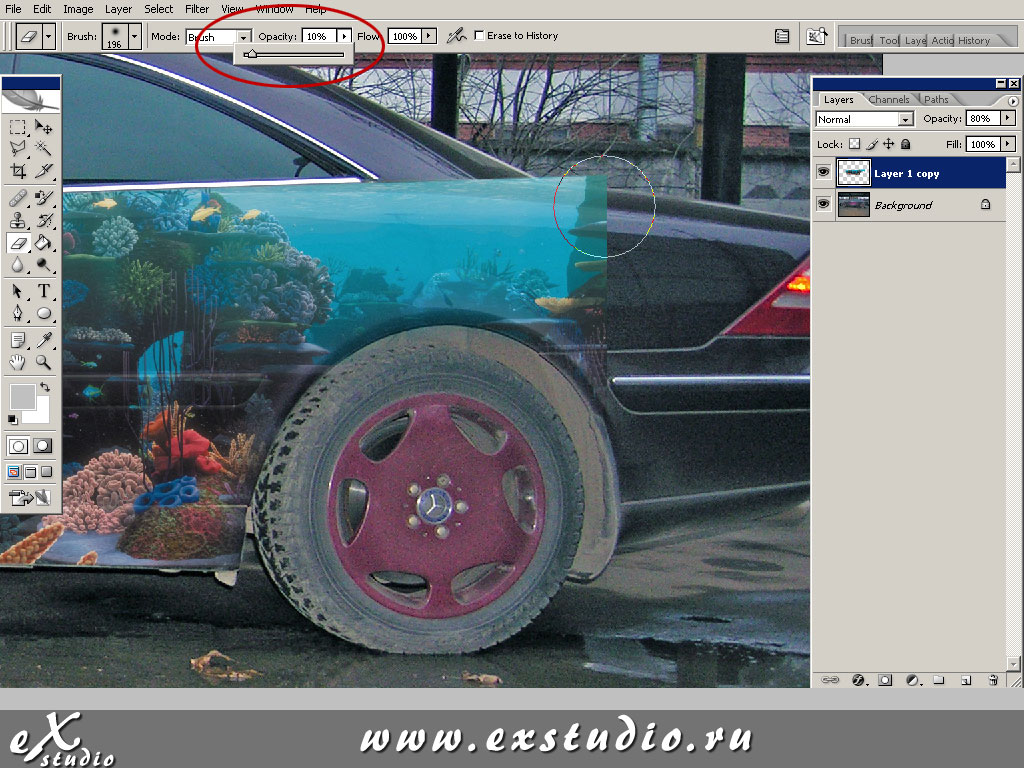
Создайте плавный переход на заднем крыле (ластик 10%)
Выставляем непрозрачность ластика на 10% и аккуратно стираем часть фона на заднем крыле.
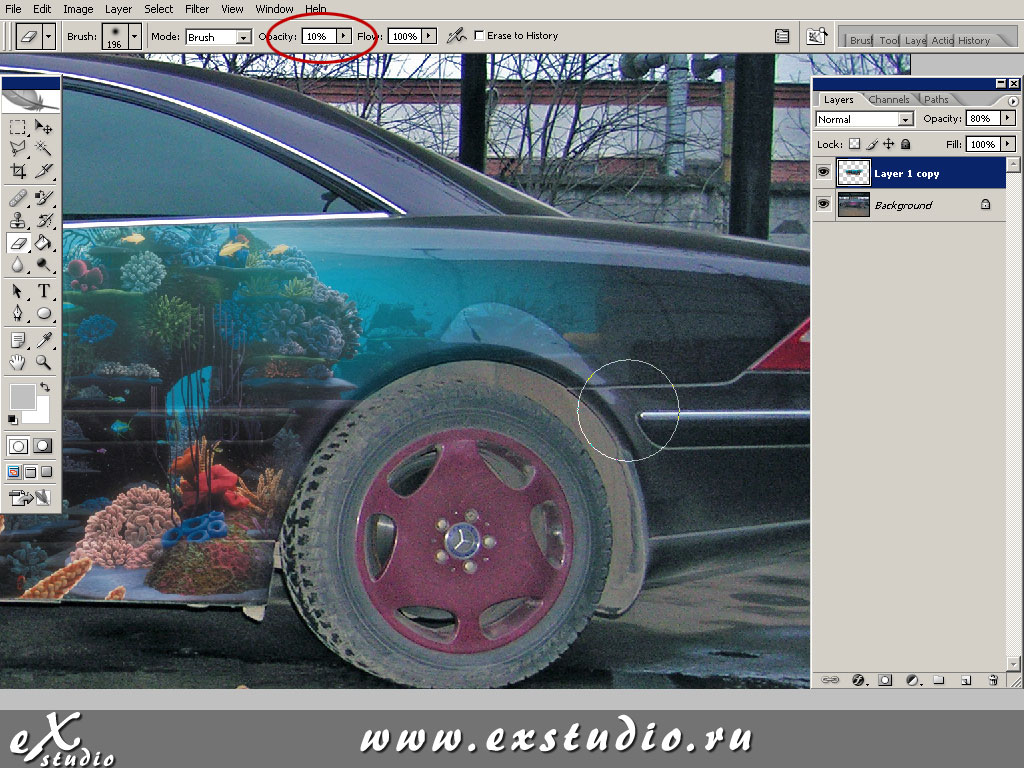
Достигните максимального качества
Стираем аккуратно и стараемся достич максимального качества. Можно поэксперементировать с непрозрачностью ластика в 5%.
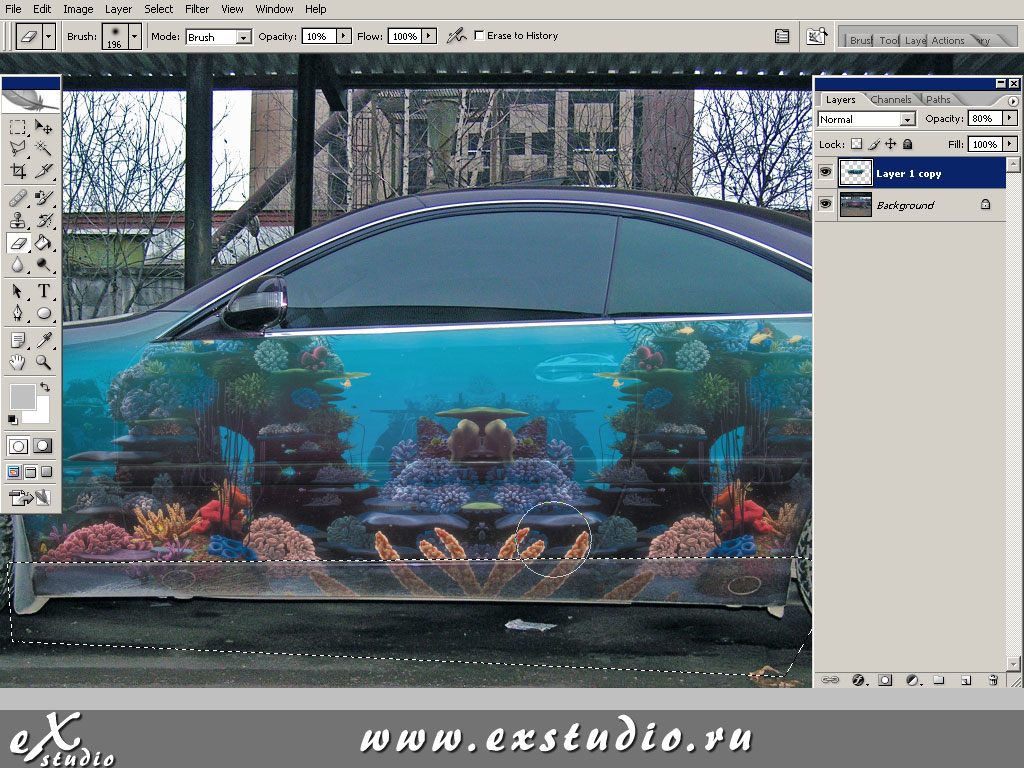
Покажите порог автомобиля
Ставим прозрачность слоя в 10%, полигональным лассо выделяем порог, ставим непрозрачность в 80% и с непрозрачностью ластика в 10% протираем порог.
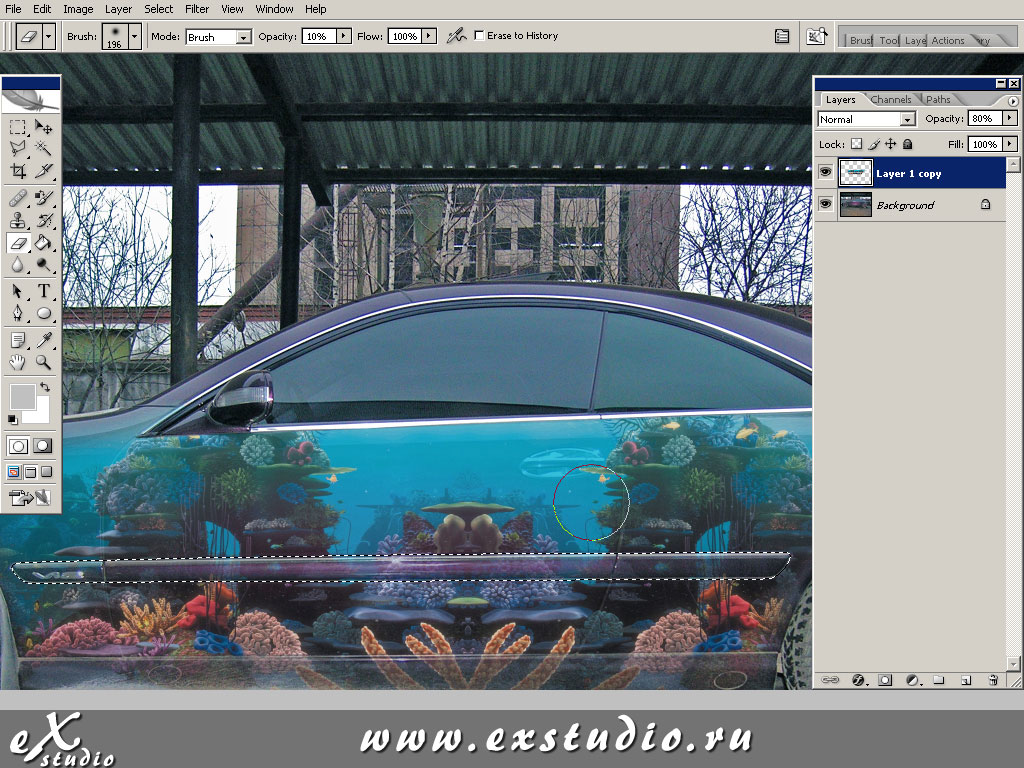
Обработайте молдинг
Выделяем молдинг автомобиля и стираем немного ластиком, для того чтобы было видно форму автомобиля.
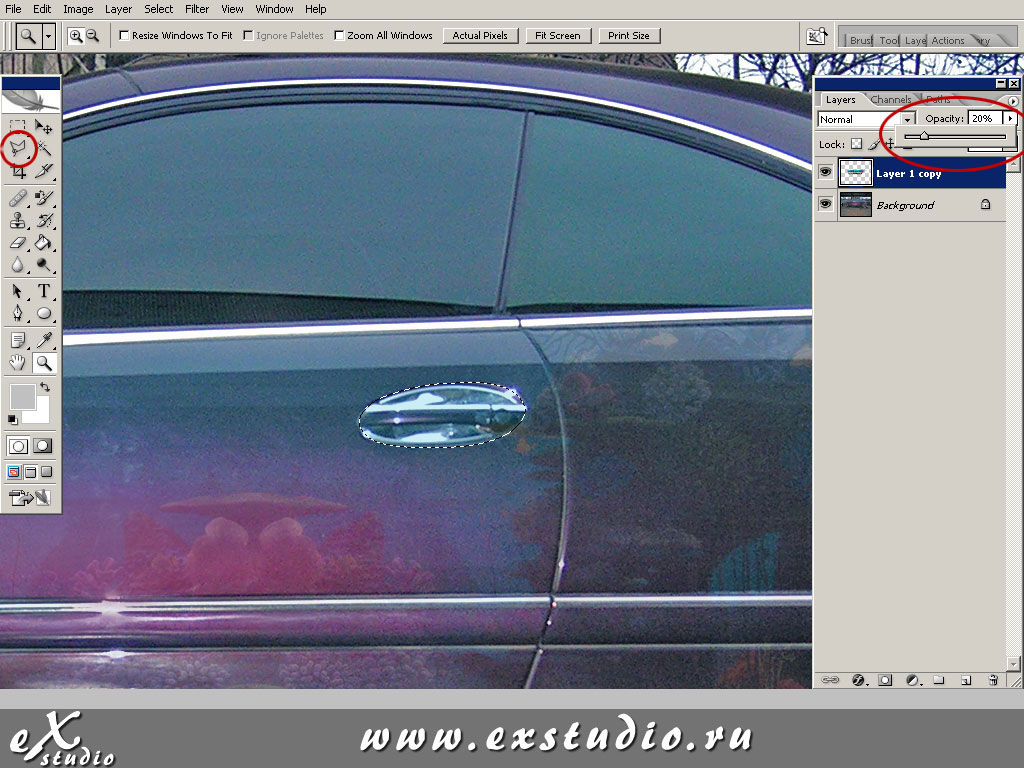
Удалите дверную ручку полностью
Выделяем дверную ручку автомобиля. Так как она полностью из хрома, стираем её полностью ластиком.
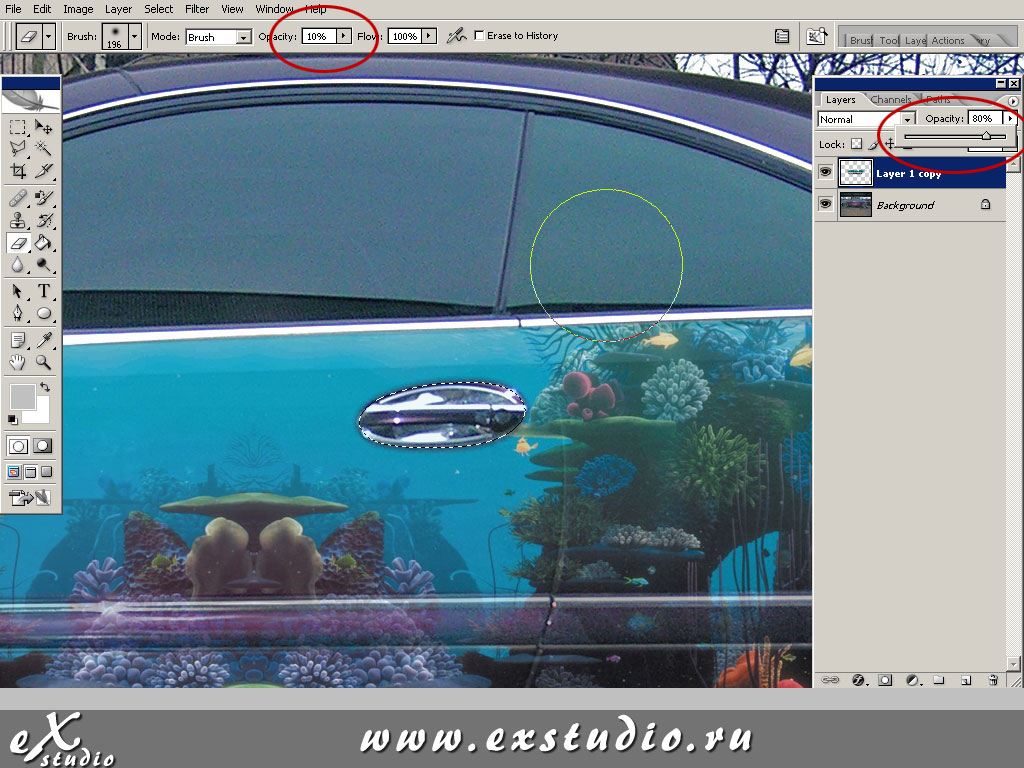
Меняйте прозрачность слоя при выделении объектов
Незабывайте менять прозрачность слоя когда выделяете объекты, так как все это скажется на качестве проекта.
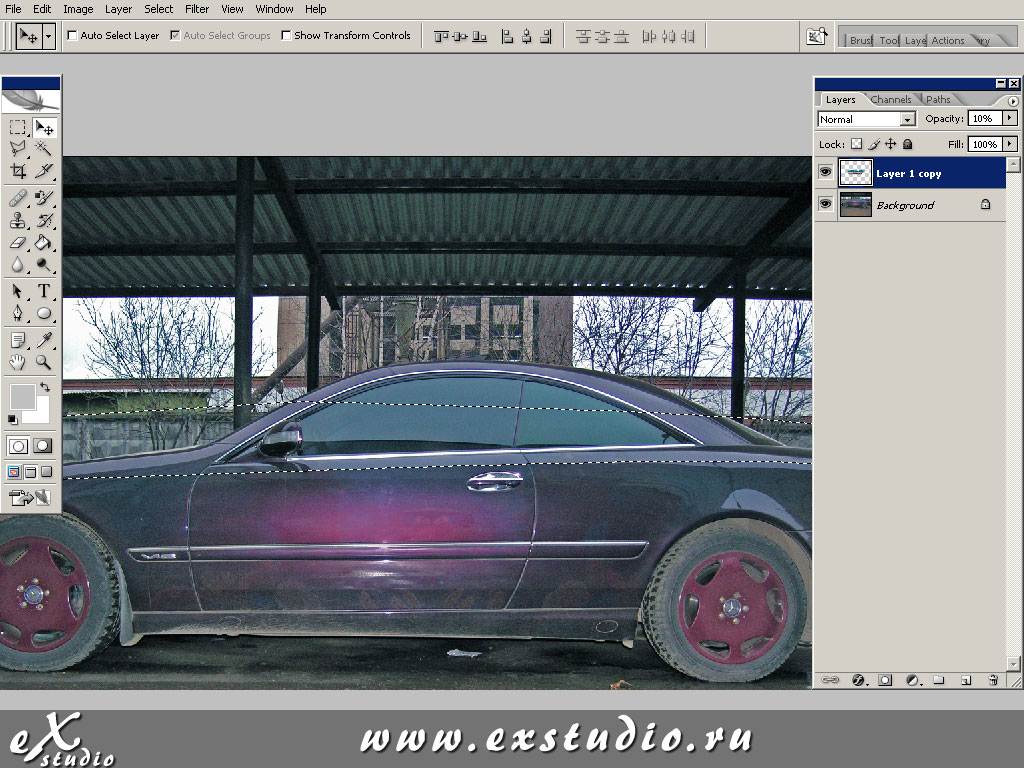
Выделите блик на изгибе (прозрачность слоя 10%)
Ставим прозрачность слоя с фоном 10%, делаем выделение полигональным лассо по контуру блика.
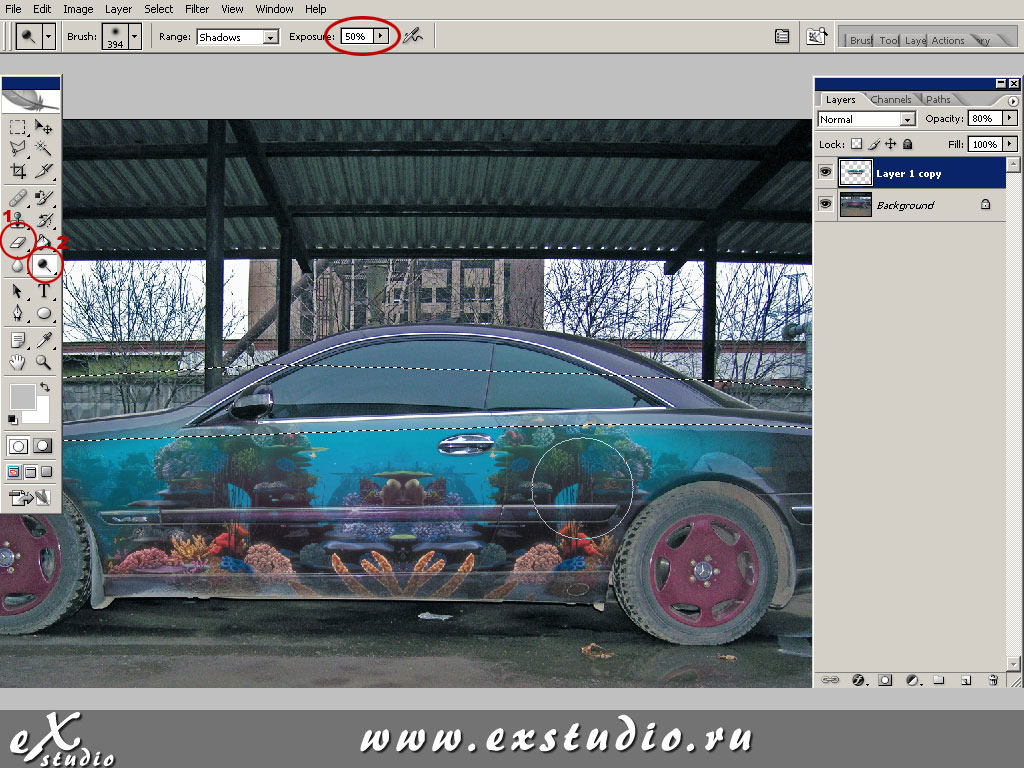
Усильте блик (ластик 10% + осветлитель O)
Верните слою непрозрачность 80%, возьмите ластик с 10% непрозрачности, сотрите чтобы было видно блик. Возьмите инструмент осветлитель (клавиша "O") и немного осветлите.
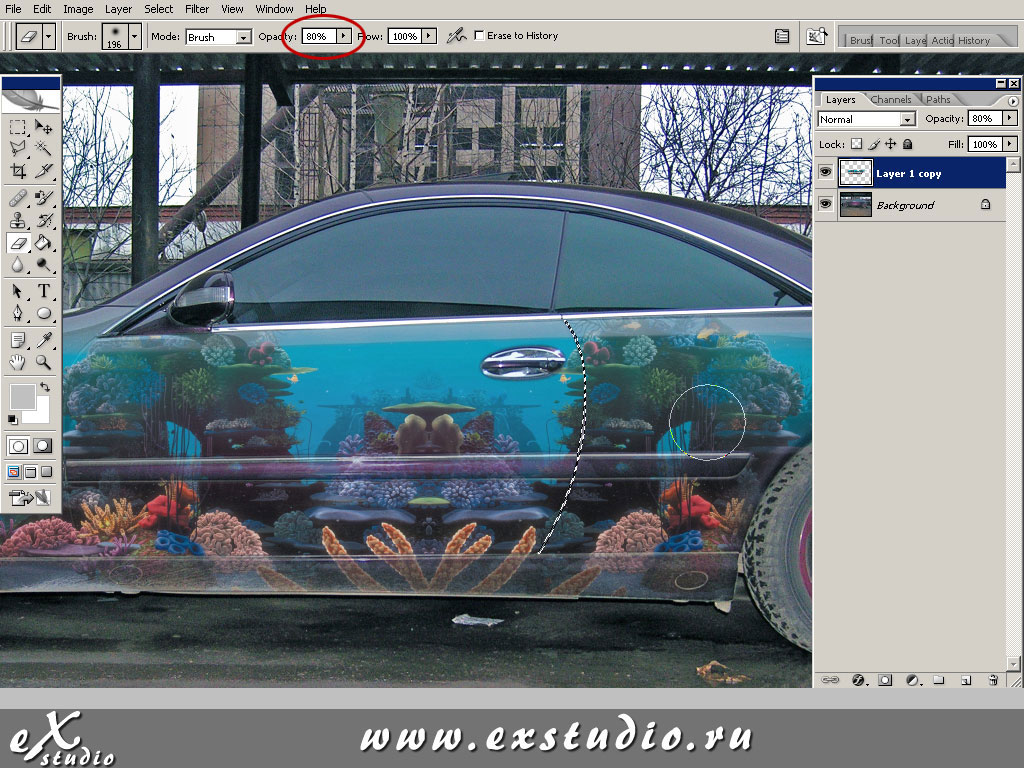
Обработайте проем двери
Ставим непрозрачность слоя в 10%, выделяем проем двери, возвращаем непрозрачность 80%, берем ластик 80% и стираем один раз!
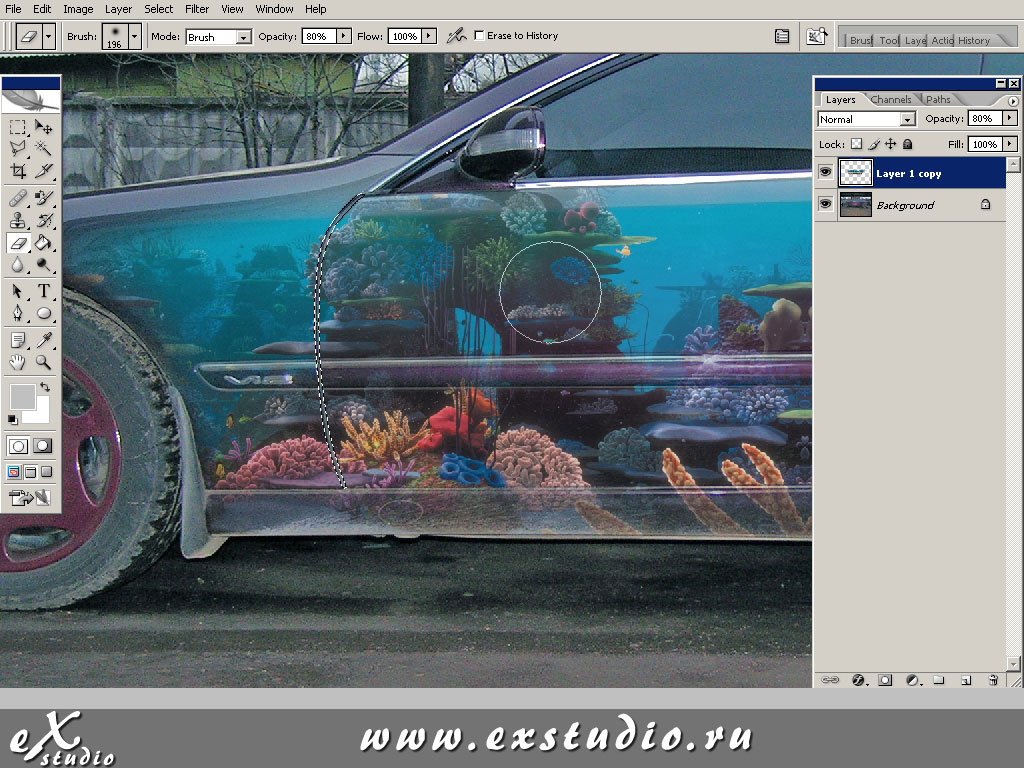
Обработайте второй проем двери
Таким же образом поступаем с другим проем в двери.
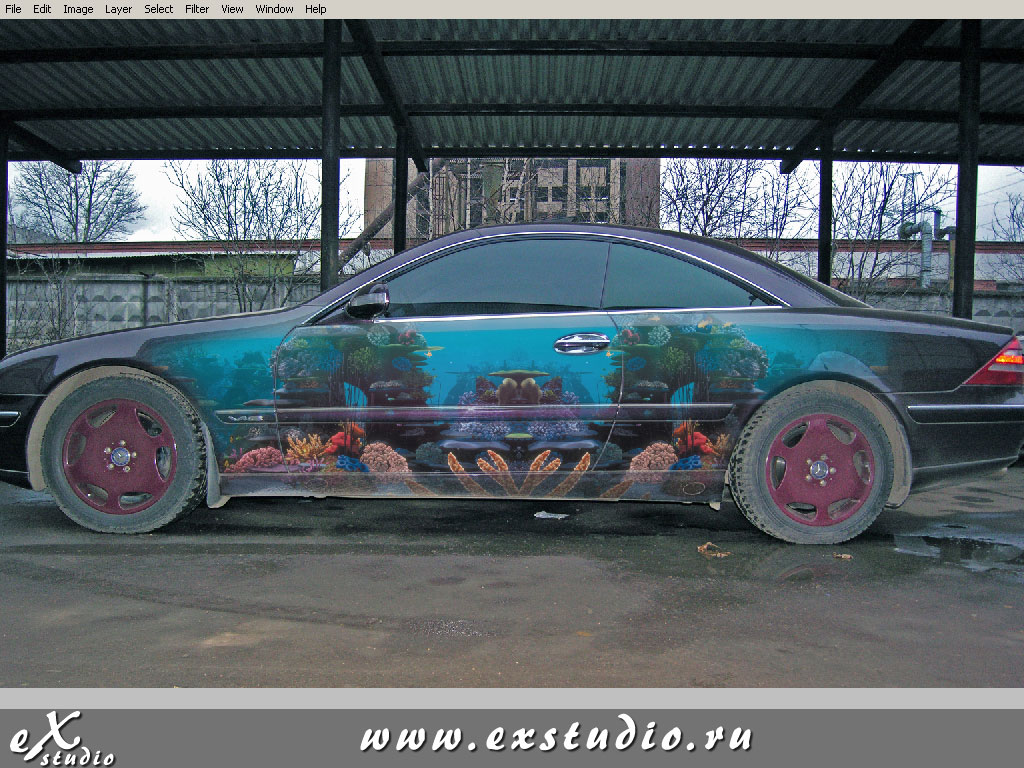
Фон на автомобиле готов!
Ура! Теперь наш фон на автомобиле готов, и мы готовы разместить в нем нашего главного персонажа.
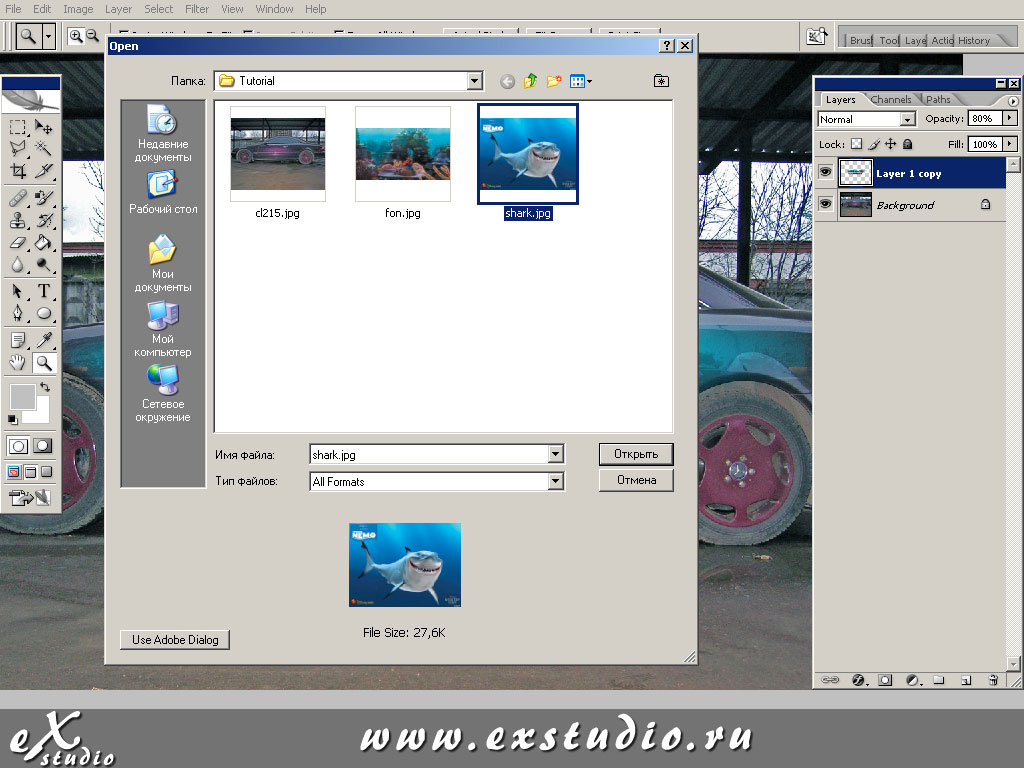
Добавление персонажа
Вставляем и обрабатываем изображение акулы из "В поисках Немо"
Откройте файл с изображением акулы (File → Open)
Идем во вкладку: File > Open и открываем файл с изображением акулы из мультфильма "В поисках Немо".
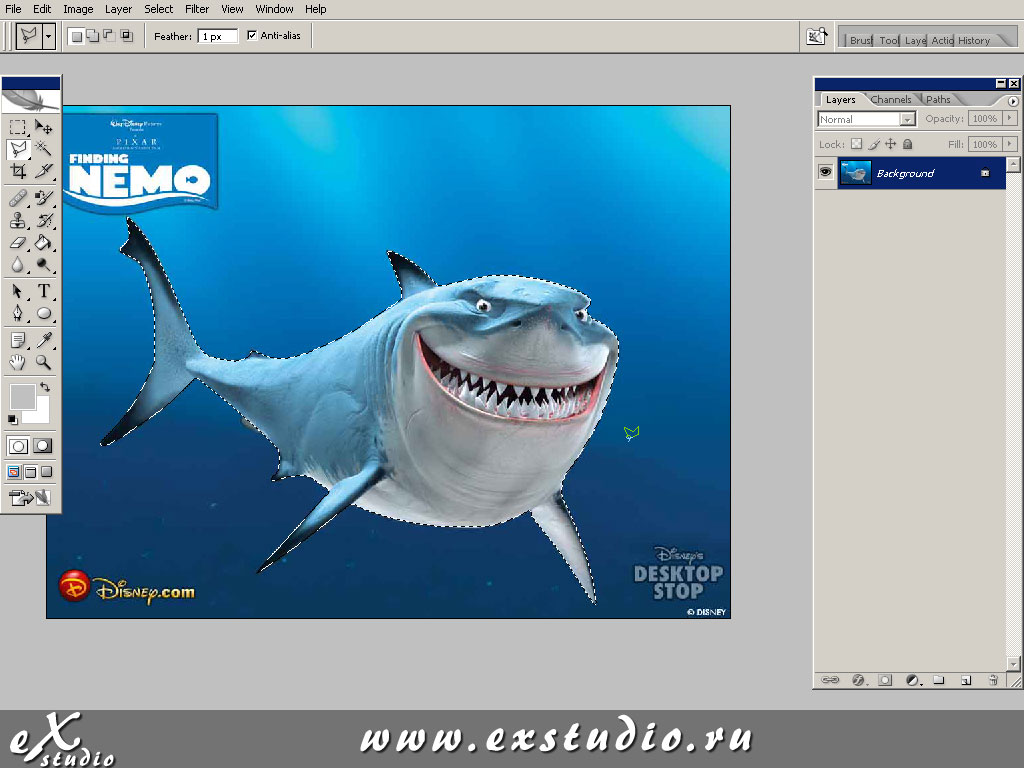
Выделите акулу полигональным лассо в полноэкранном режиме
Нажимаем горячую клавишу "F" для полноэкранного режима, при помощи инструмента Полигональное лассо выделяем акулу по контуру.
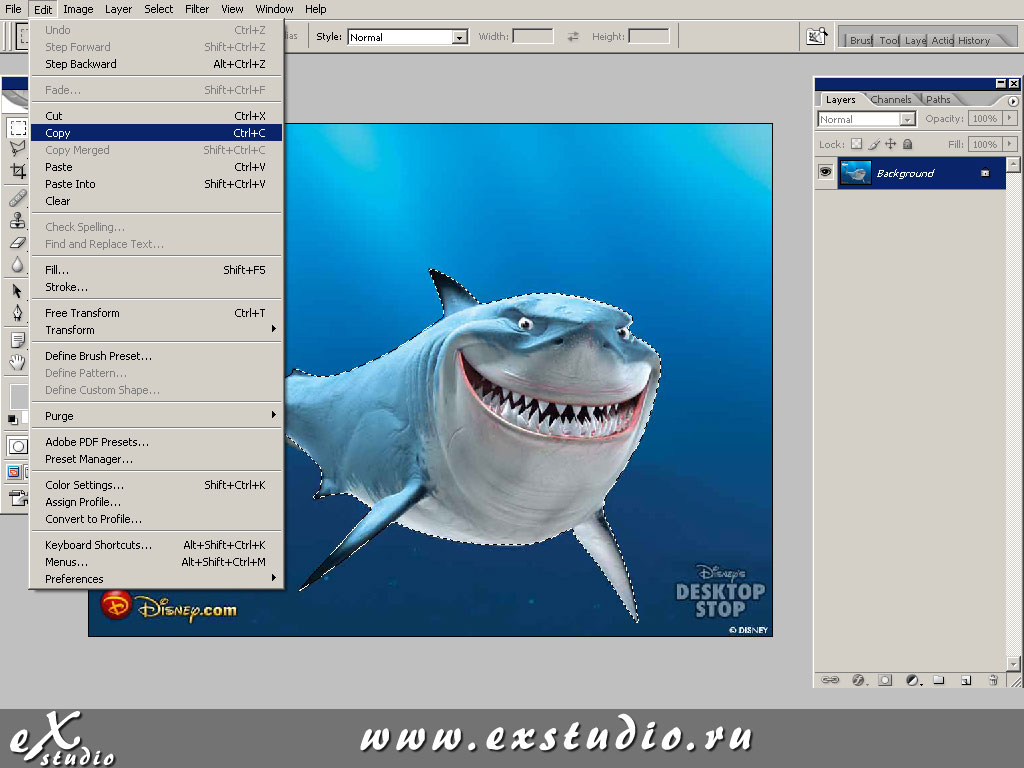
Скопируйте изображение (Edit → Copy)
Идем во вкладку: Edit > Copy и копируем изображение в память.
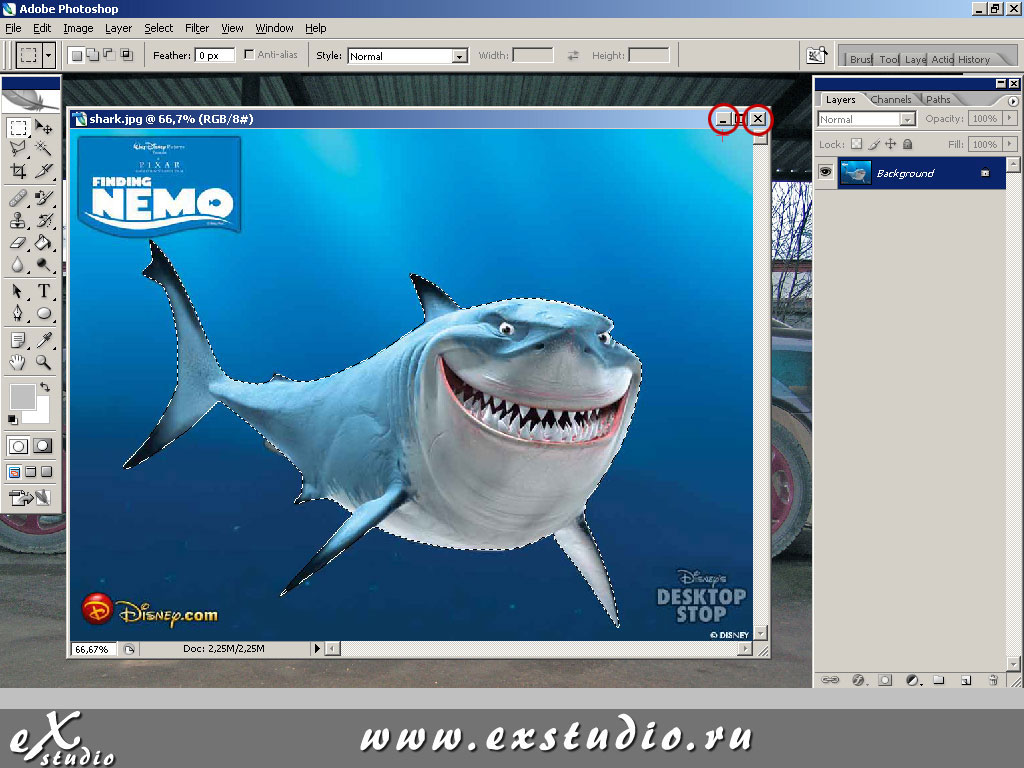
Закройте изображение акулы (выйдите из полноэкранного режима)
Закрываем или сворачиваем изображение. Предварительно необходимо выйти из полноэкранного режима, путем нажатия кнопки "F" дважды.
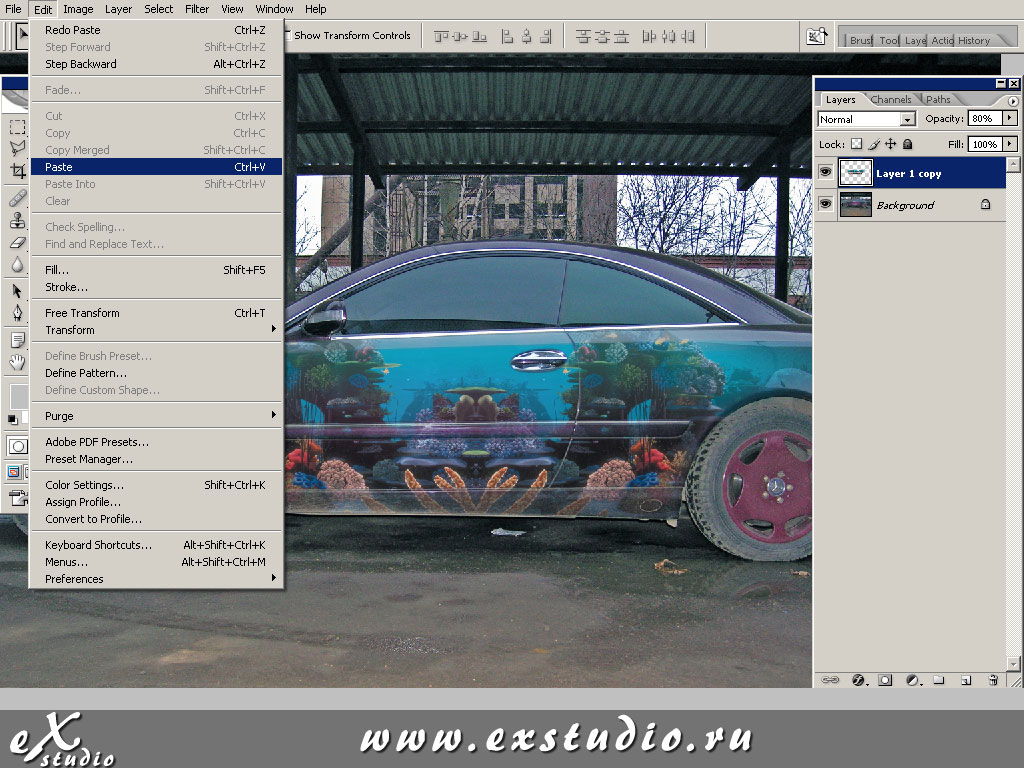
Вставьте акулу в файл с автомобилем (Edit → Paste)
Идем во вкладку: Edit > Paste и вставляем акулу отдельным слоем.
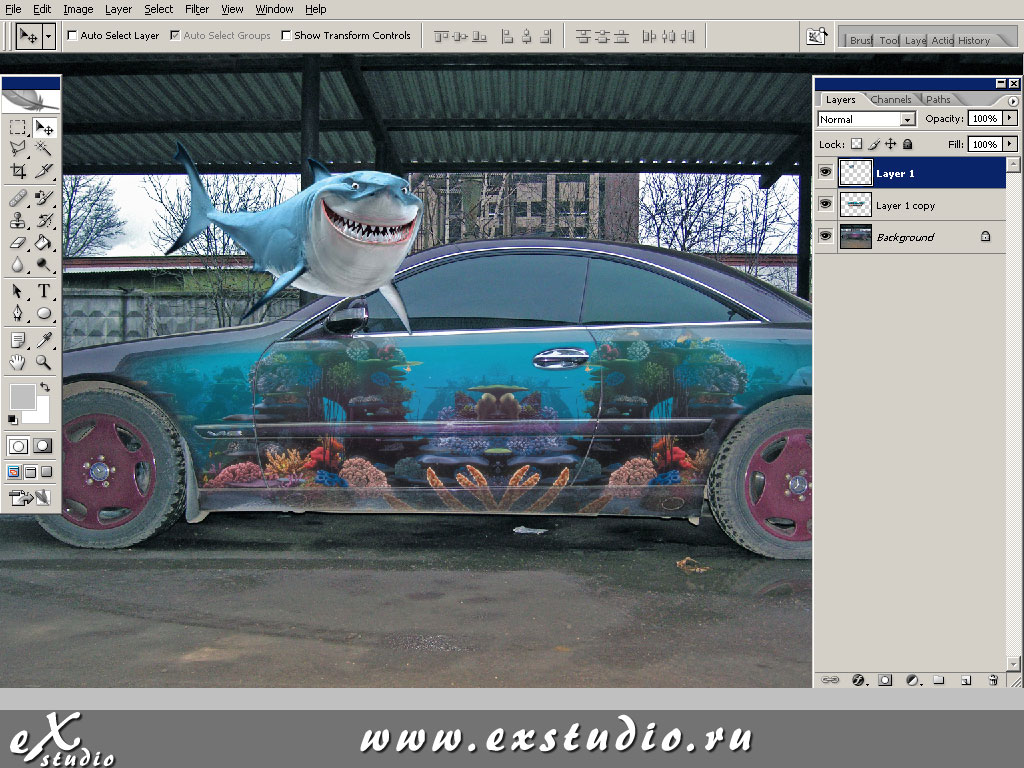
Акула вставлена без фона
Наша акула вставлена отдельным слоем и без собственного фона.
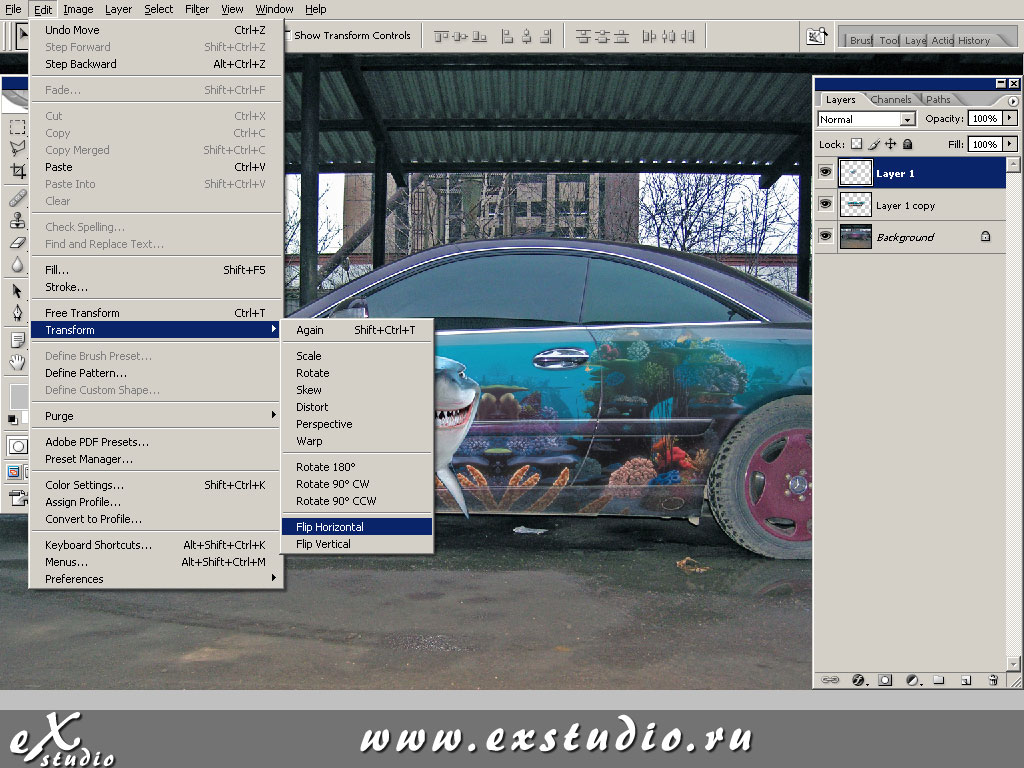
Отразите акулу по горизонтали (Edit → Transform → Flip Horizontal)
Идем во вкладку: Edit > Transform > Flip Horizontal и делаем зеркальное отображение нашей акулы.
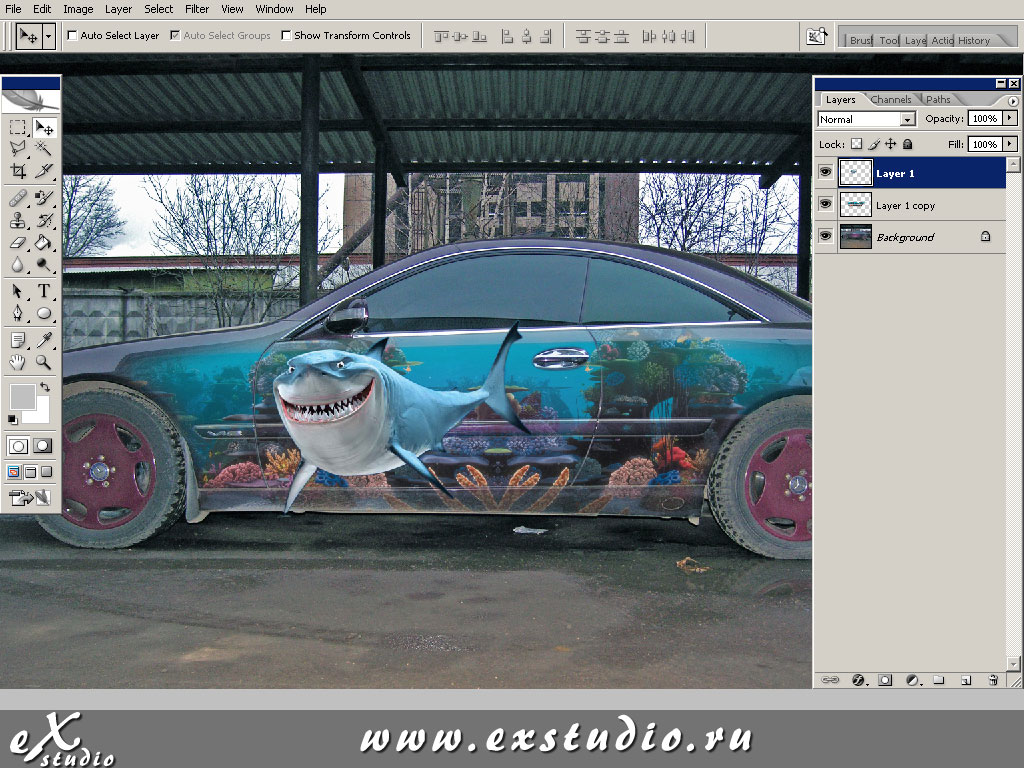
Переместите акулу на нужное место (Move Tool, V)
При помощи инструмента "перемещение" (горячая клавиша "V") перемещаем акулу на нужное место.
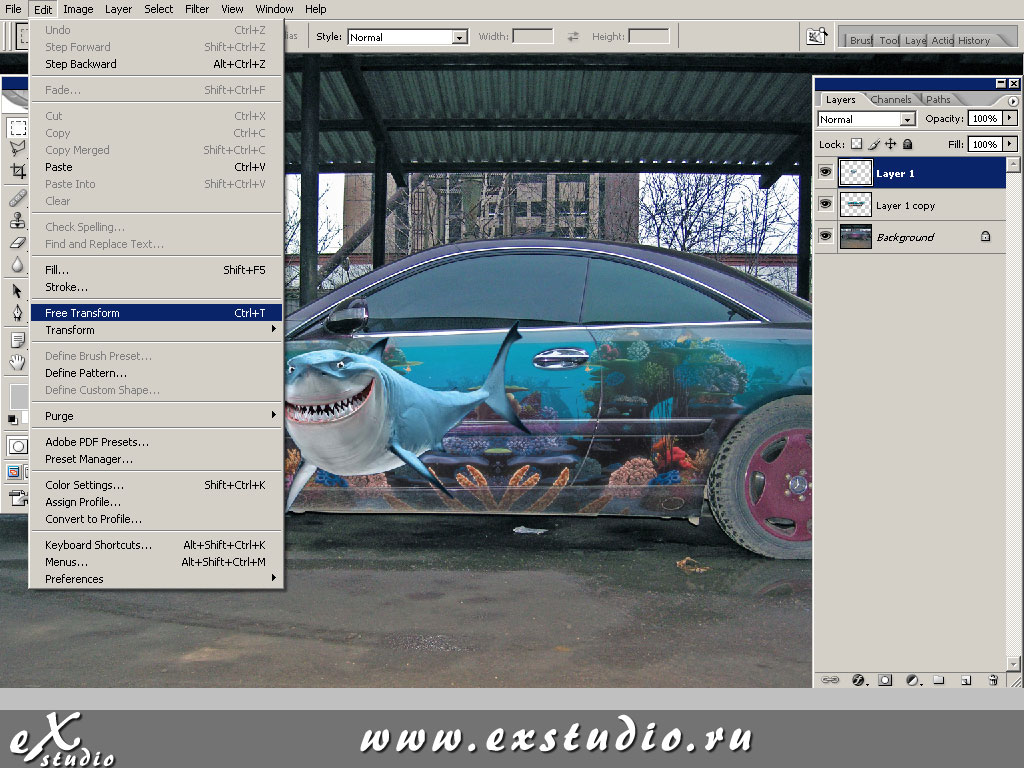
Уменьшите акулу (Free Transform + Shift)
Идем во вкладку: Edit > Free Transform, зажимаем кнопку "Shift" и за диагональные квадратики немного уменьшаем нашу акулу. Нажимаем "Enter".
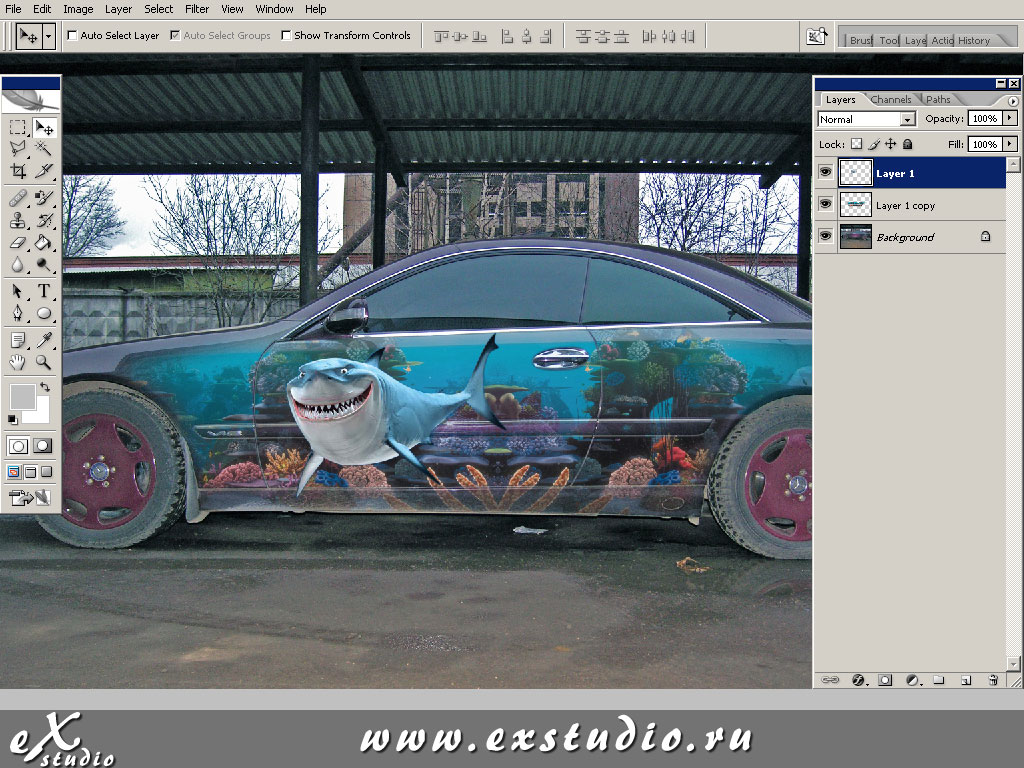
Результат трансформации
После трансформации акулы, у Вас картинка должна принять вид как на примере.
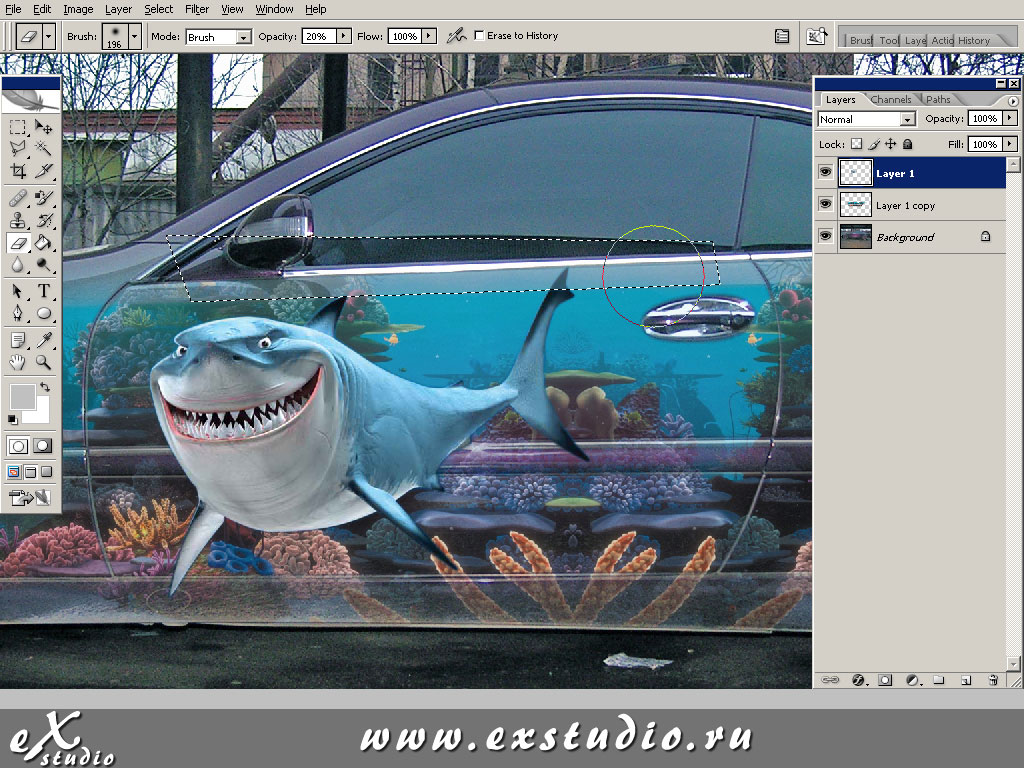
Покажите, что хвост попал на излом формы (выделение + ластик 10%)
По блику, полигональным лассо (горячая клавиша "L") выделяем нужную нам область, ставим ластик с непрозрачностью 10% и немного подтираем слой с акулой.
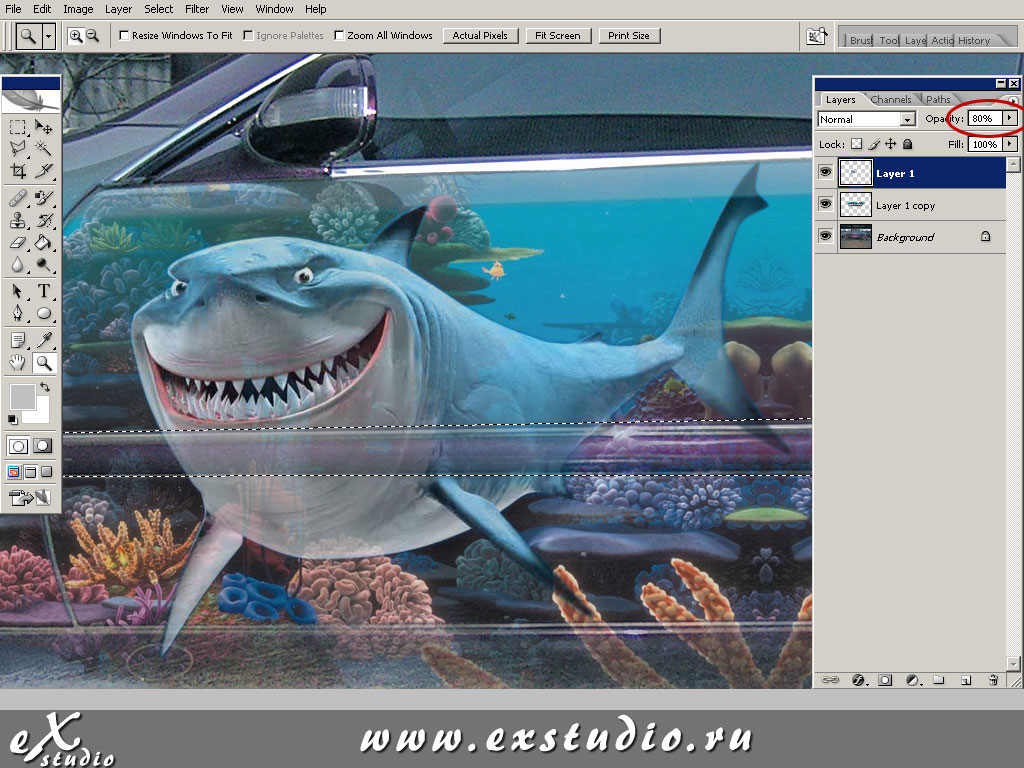
Обработайте пересечение с молдингом (непрозрачность акулы 80%)
Нужно поставить акуле непрозрачность слоя на 80%, чтобы она не сильно выбивалась из общей картинки.
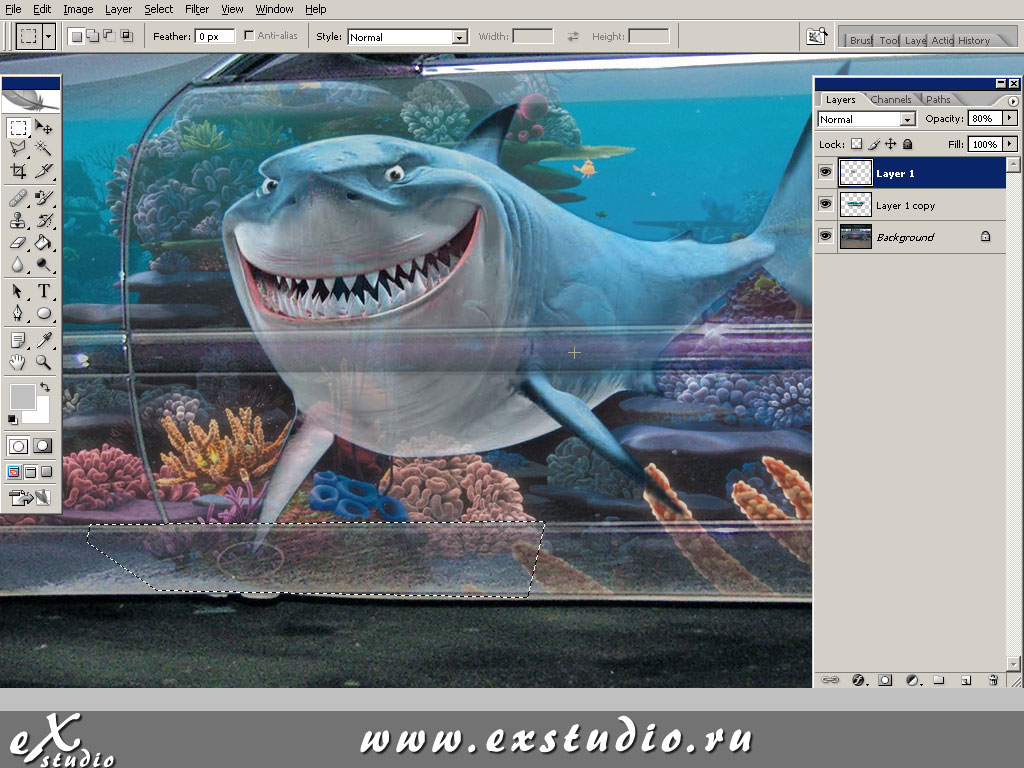
Подотрите нижний плавник на пороге
Аккуратно подтираем нижний плавник акулы.
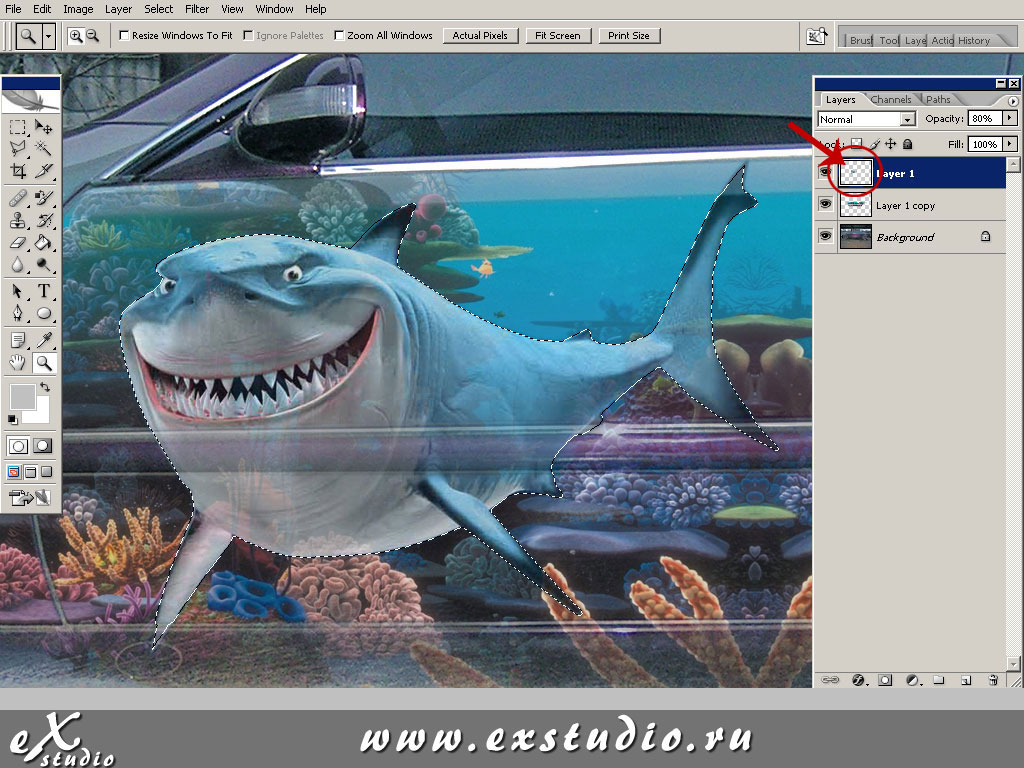
Выделите акулу по контуру (Ctrl + клик на иконке слоя)
Зажимаем кнопку Ctrl и левой кнопкой мыши нажимаем на иконку слоя с акулой.
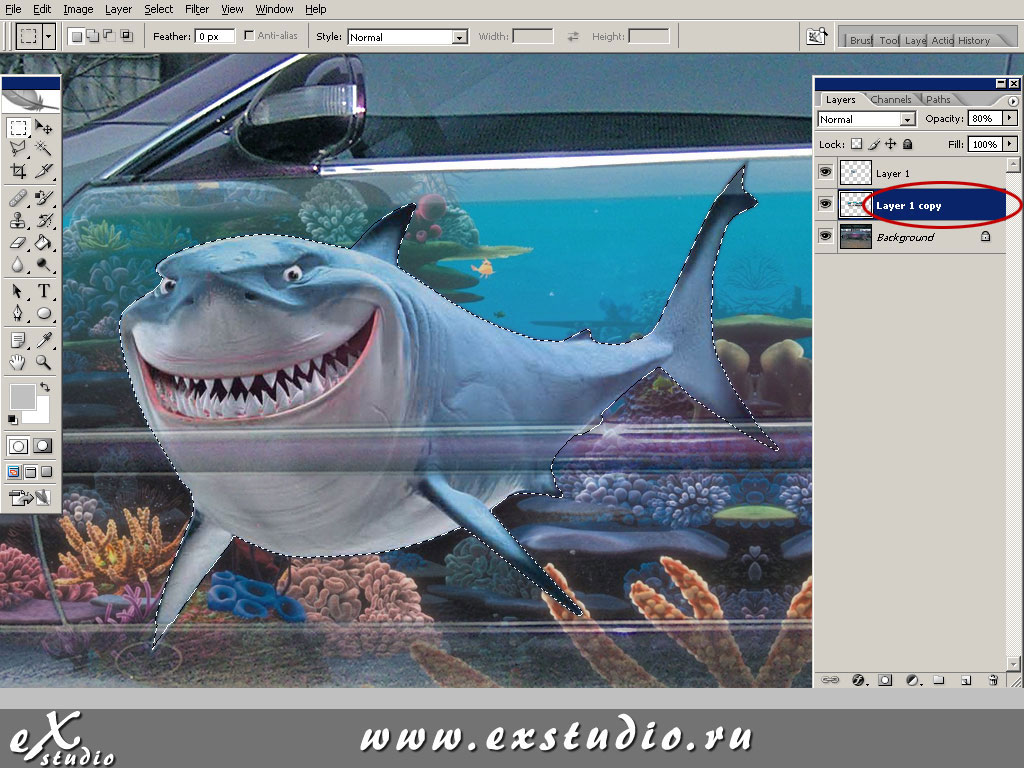
Удалите фон за акулой (выделите слой фона → Del)
Отпускаете кнопку Ctrl и нажимаете левой кнопкой мыши по слою с фоном. Нажимаете кнопку "del" и удаляете фон за акулой.
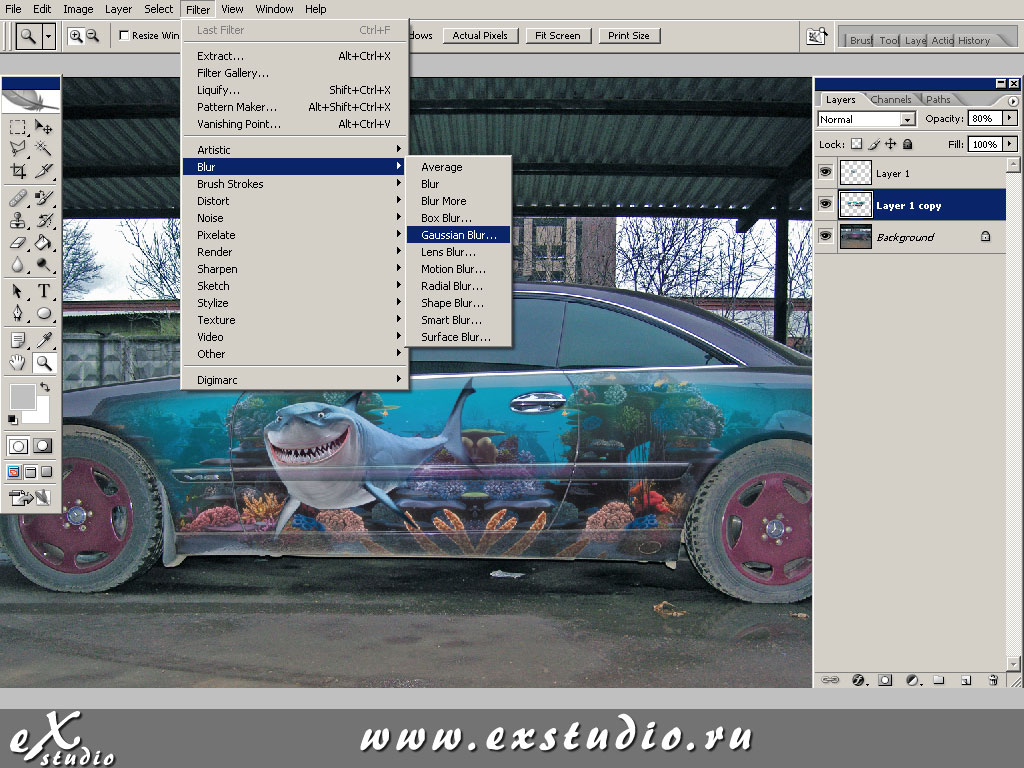
Финальная обработка
Применяем размытие и сохраняем результат
Размытие по Гауссу: Filter → Blur → Gaussian Blur
Идем во вкладку: Filter > Blur > Gaussian Blur (Фильтр > Размытие > Размытие по Гаусу).
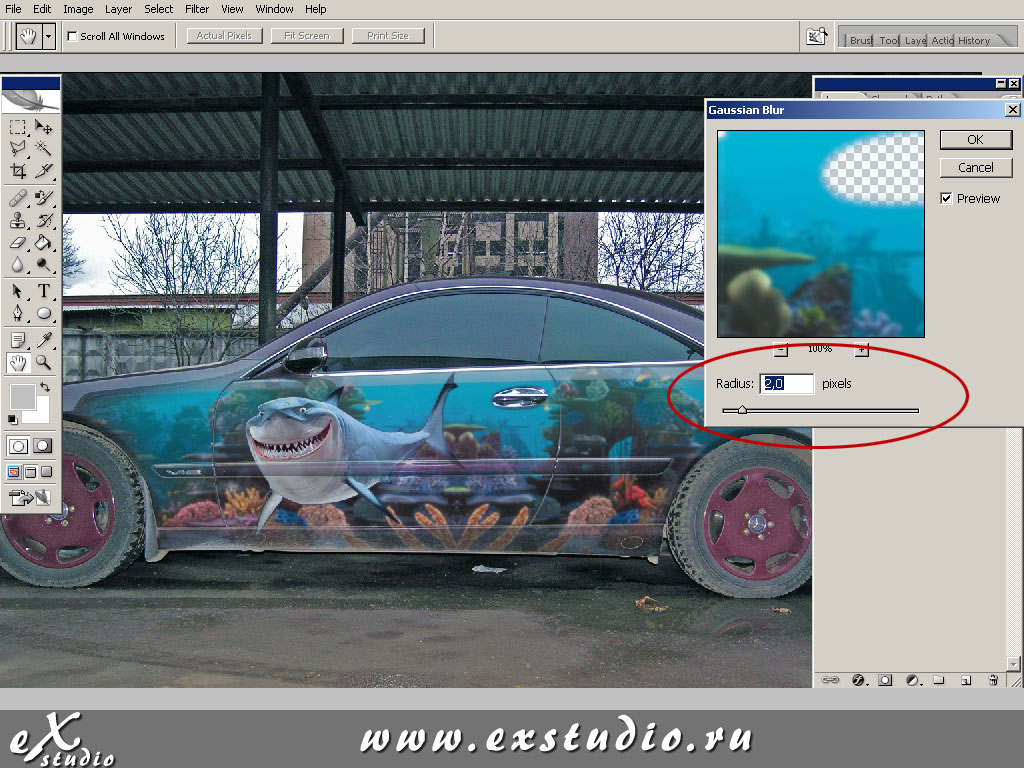
Установите коэффициент размытия (~2.0)
В появившемся окне выставляем значения (коэффициент 2.0) и нажимаем OK.
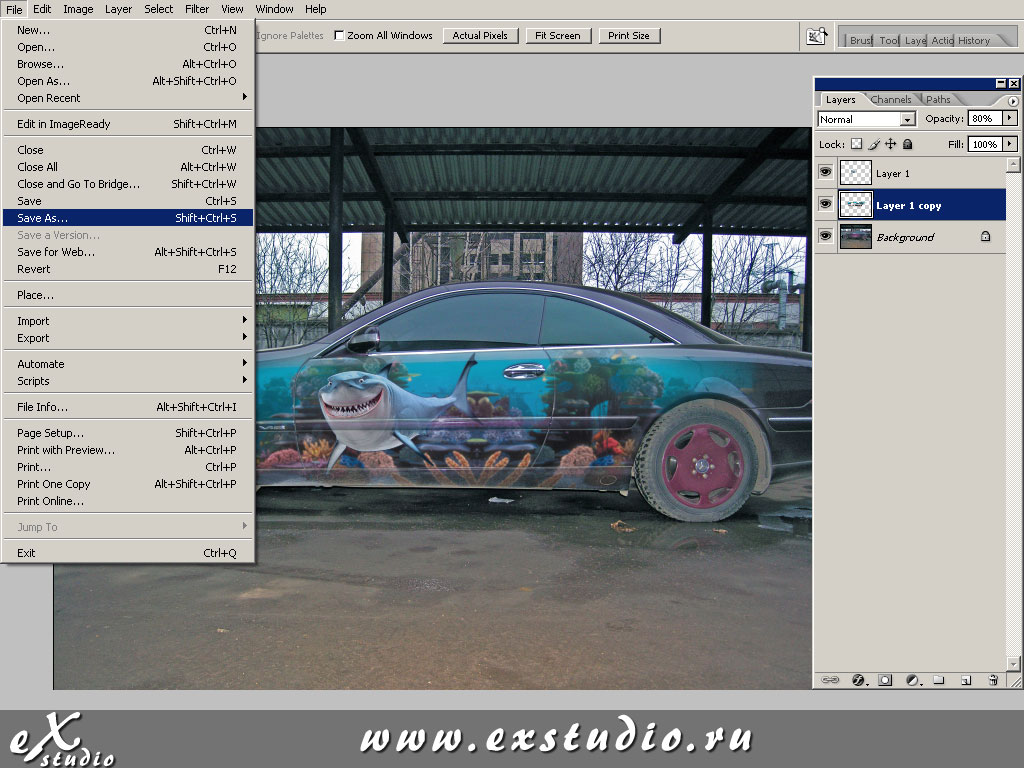
Сохраните проект: File → Save As
Идем во вкладку: File > Save As...
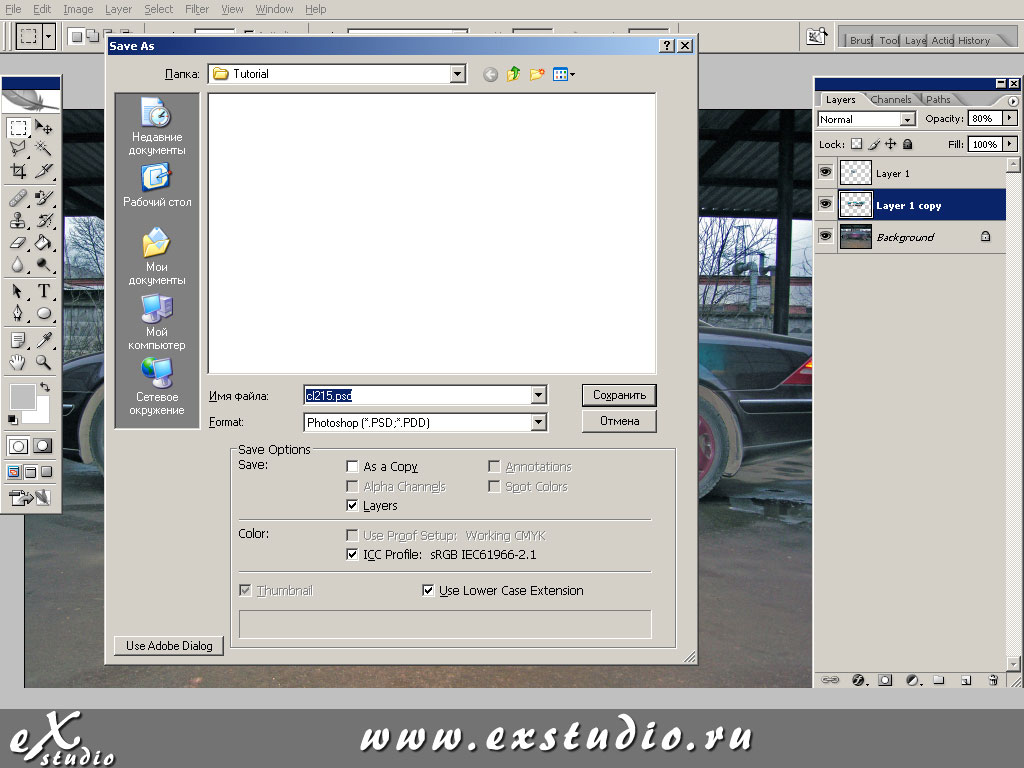
Сохраните в формате PSD для дальнейшего редактирования
Сохраните в формате *.PSD, в котором сохранятся все слои и размеры.
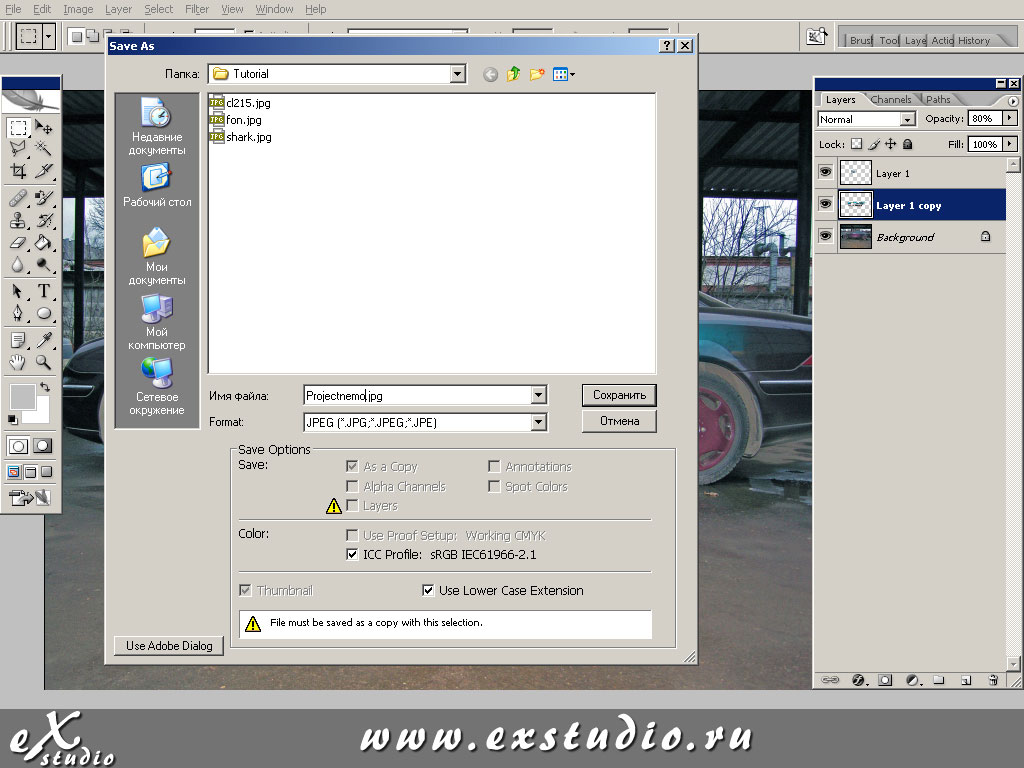
Сохраните копию в JPG для показа заказчику
Сохраните в формате *.JPG для показа заказчику или отправки по e-mail.
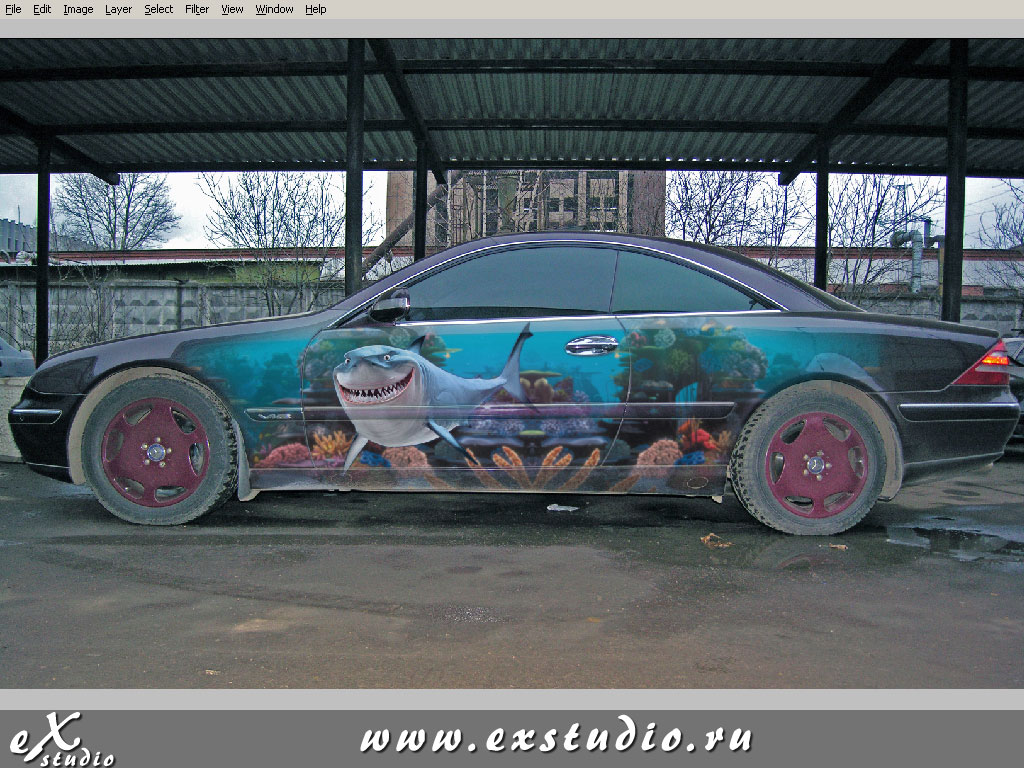
Поздравляем! Проект готов
Теперь можно заварить себе чай или кофе и с легкостью вздохнуть и посмотреть на свою готовую работу.
Вы прошли все 63 шага и создали профессиональный дизайн-проект для аэрографии.
Что вы освоили
Вы научились создавать профессиональные макеты для аэрографии в Photoshop
- Работать со слоями в Photoshop
- Трансформировать и позиционировать изображения
- Учитывать формы и изгибы автомобиля
- Создавать плавные переходы
- Обрабатывать различные элементы кузова
- Комбинировать несколько изображений
- Применять фильтры для реалистичности
- Сохранять проект в разных форматах
Практикуйтесь на разных фотографиях автомобилей. Чем больше вы тренируетесь, тем лучше будете чувствовать формы и пропорции!
Статья подготовлена на основе материалов размещенных на сайте Exstudio.ru