Работа в Photoshop
Кадрирование, изменение размера и сохранение
Запуск Photoshop
Запустите Photoshop :)
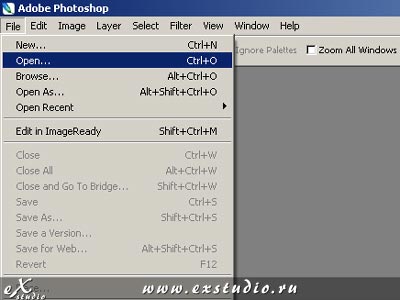
File → Open (Ctrl+O)
Далее в левой верхней части экрана нажимаете: File > Open или ctrl+o. Пример на картинке справа...
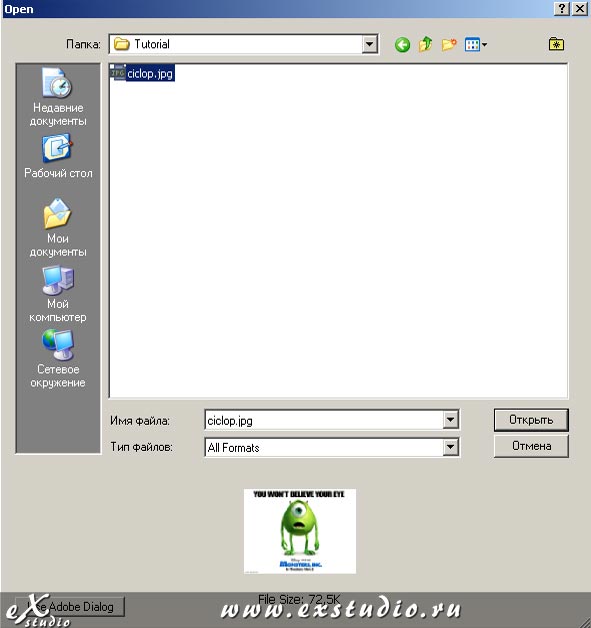
Выбор файла
Далее в появившемся окне указываете путь к файлу и открываете файл с картинкой, в нашем случае – это одноглазый колобок из мультфильма "Monsters". Пример на картинке справа...
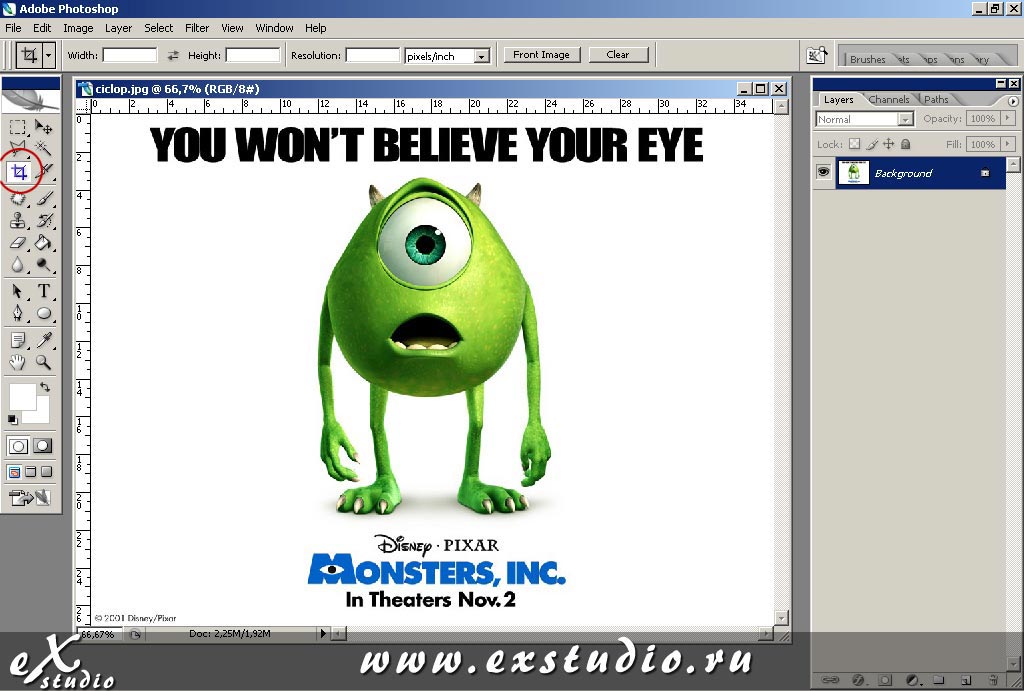
Инструмент Crop (Кадрирование)
Итак, мы открыли изображение и можем начинать с ним работать! В панели инструментов, колонка слева, выбираем инструмент "crop" (кадрирование) или нажимаем кнопку "C". Пример на картинке справа...
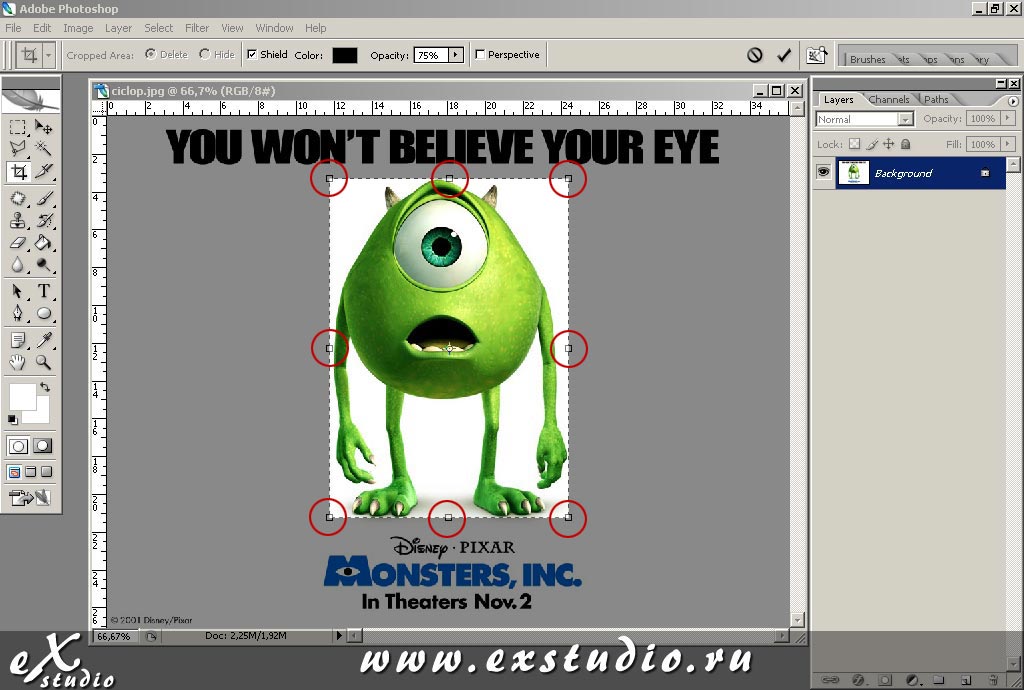
Выделение объекта
Далее, при помощи инструмента выделяем объект, который нам необходимо откадрировать. Выделить необходимо максимально близко к самому объекту. Обратите внимание на квадраты в области выделения, при помощи них вы можете регулировать расстояние области выделения. Пример на картинке справа...
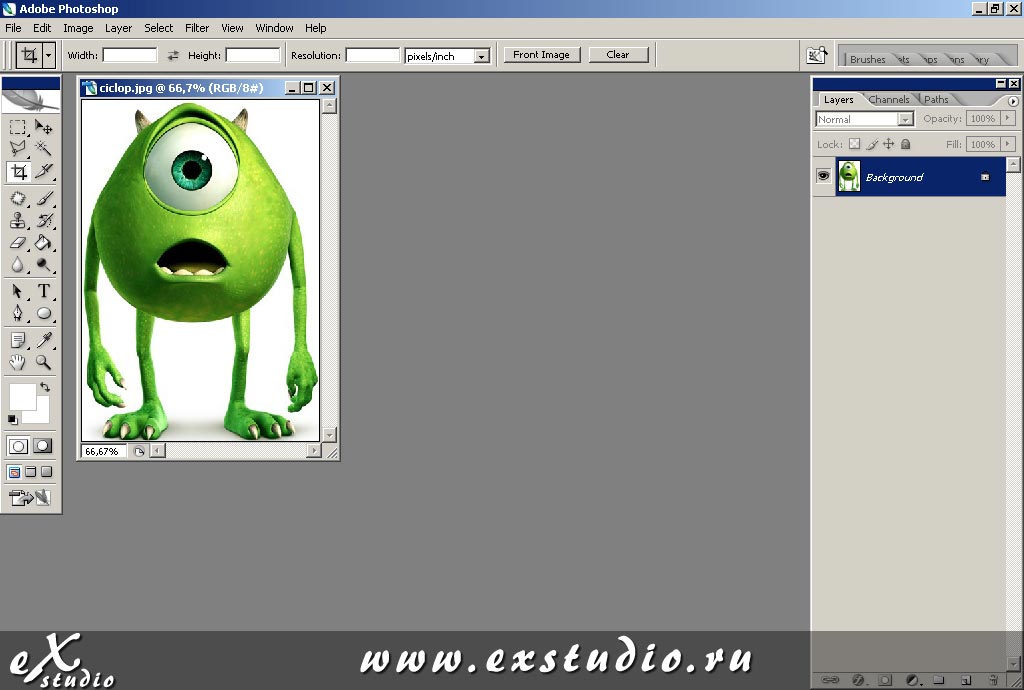
Подтверждение кадрирования
После того, как картинка откадрирована, нажимаем кнопку "enter" для подтверждения кадрирования. Что у Вас должно получиться можно увидеть на картинке справа...
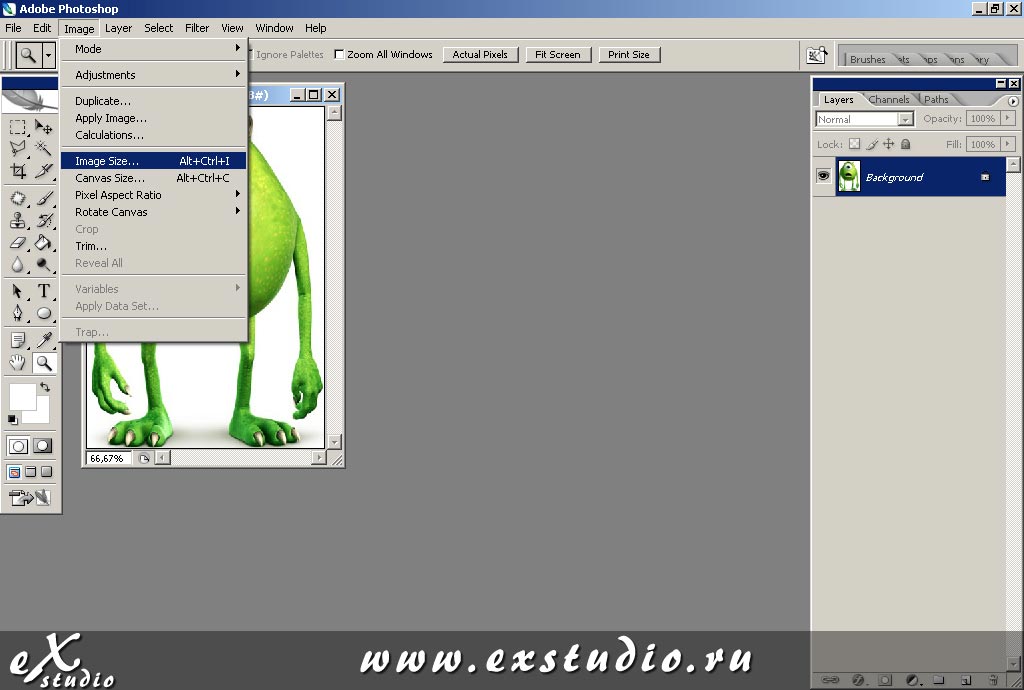
Image → Image Size
Далее идем во вкладку Image > Image Size... (изображение > размер изображения...) или пользуемся горячими клавишами: Alt + Ctrl + i. Пример на картинке справа...

Диалоговое окно размеров
У Вас должно появиться диалоговое окно с информацией и размерами данного изображения. Верхняя часть таблицы нас в данный момент не интересует. Нас интересует раздел: Document size, в котором: width — ширина, height — высота, resolution — количество пикселей на дюйм. Пример на картинке справа...
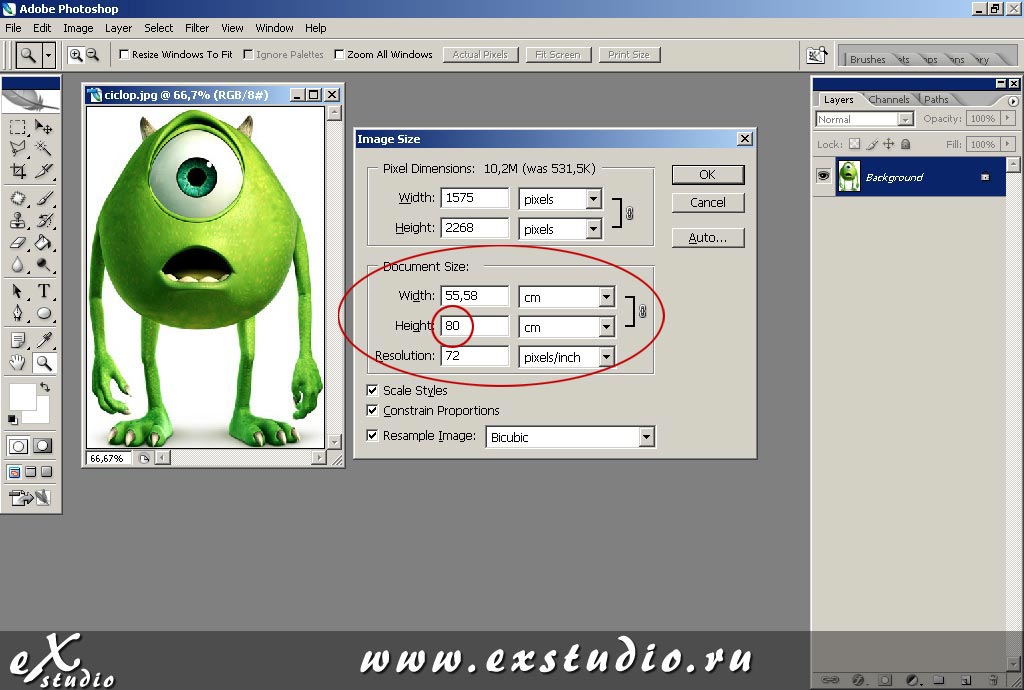
Установка нужного размера
Допустим, мы измерили художественный планшет — 80x60 см и решили распечатать трафарет в полный размер. Для этого в поле Height выставляем 80 см, ширина выставится автоматически (55.58 см, что вписывается в наши размеры). При горизонтальном изображении выставляли бы поле width. После установки нажимаем Enter. Пример на картинке справа...
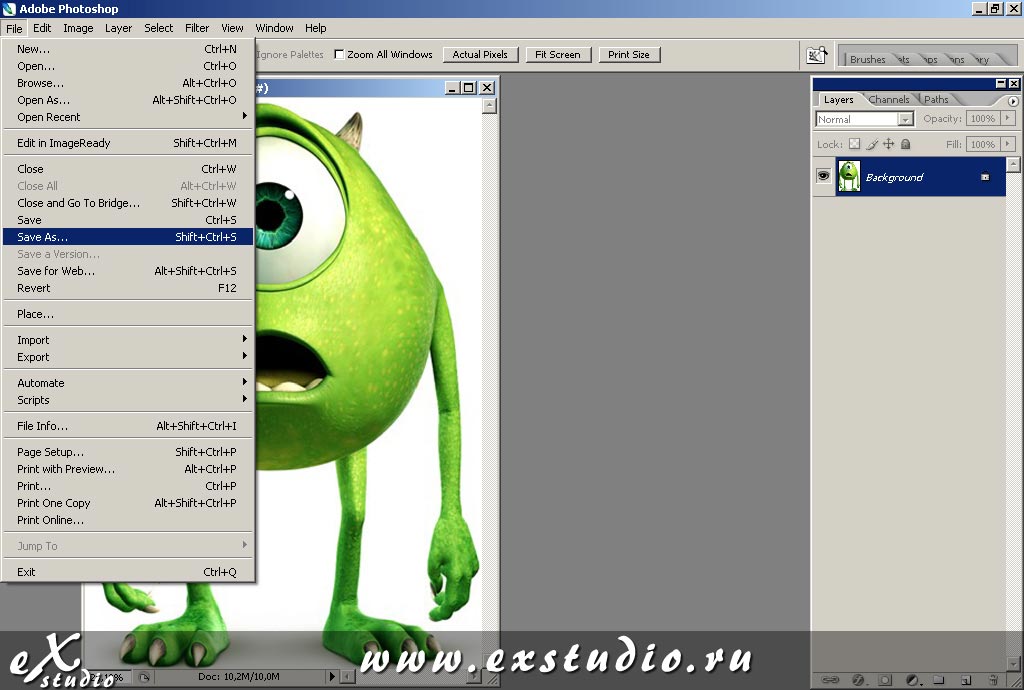
File → Save As
Далее необходимо сохранить полученное изображение. Идем во вкладку: File > Save as... (Файл > Сохранить как...). Пример на картинке справа...
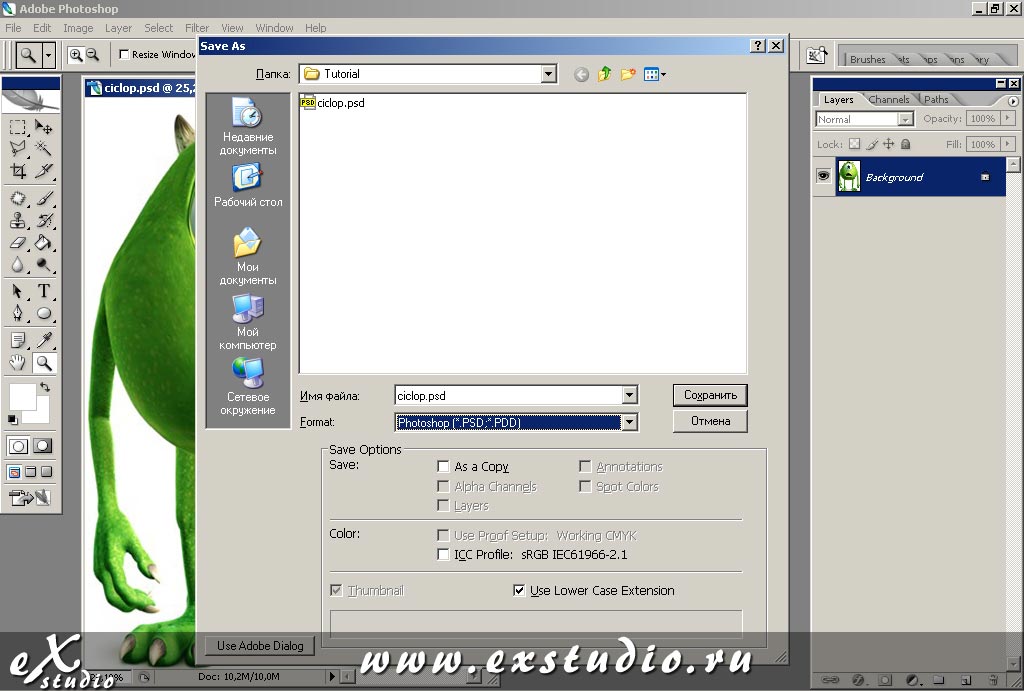
Сохранение в формате PSD
В появившемся окне указываем путь, задаем имя и выбираем формат Photoshop (*.PSD;*.PDD). Нажимаем сохранить. Работа в Photoshop закончена.
Работа в Corel Draw
Импорт и подготовка к печати
Запуск Corel Draw
Запускаем программу Corel Draw :)
File → Import (Ctrl+I)
После загрузки программы идем во вкладку: File > Import... (Файл > Импортировать) или нажимаем Ctrl + i. Пример на картинке справа...
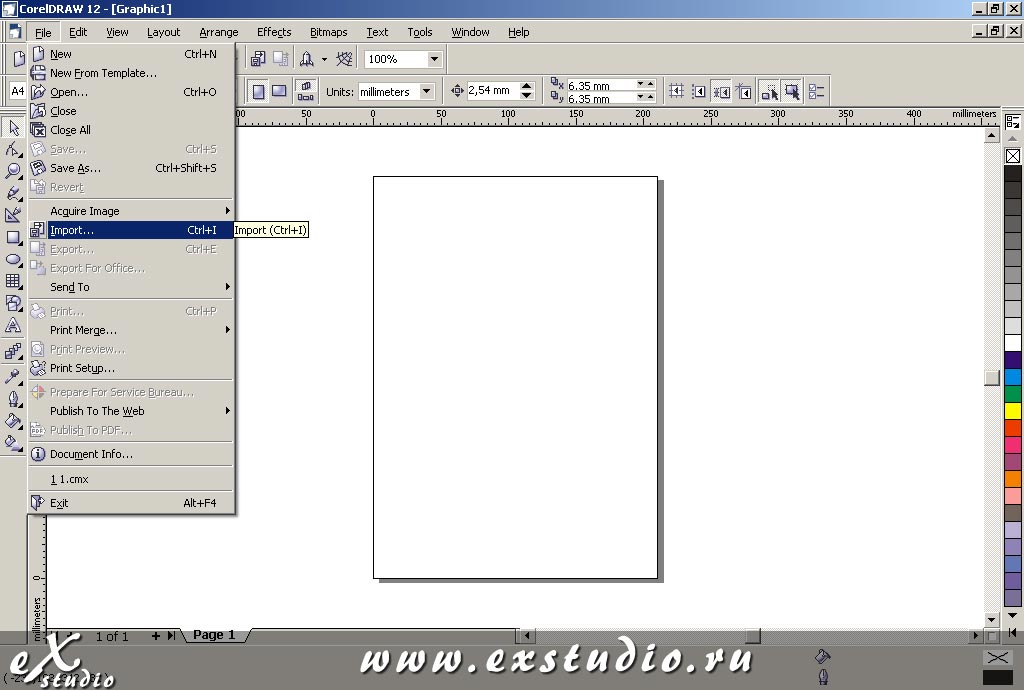
Выбор PSD-файла
В появившемся окне указываем путь к нашему файлу в формате .psd и нажимаем кнопку "Import". Пример на картинке справа...
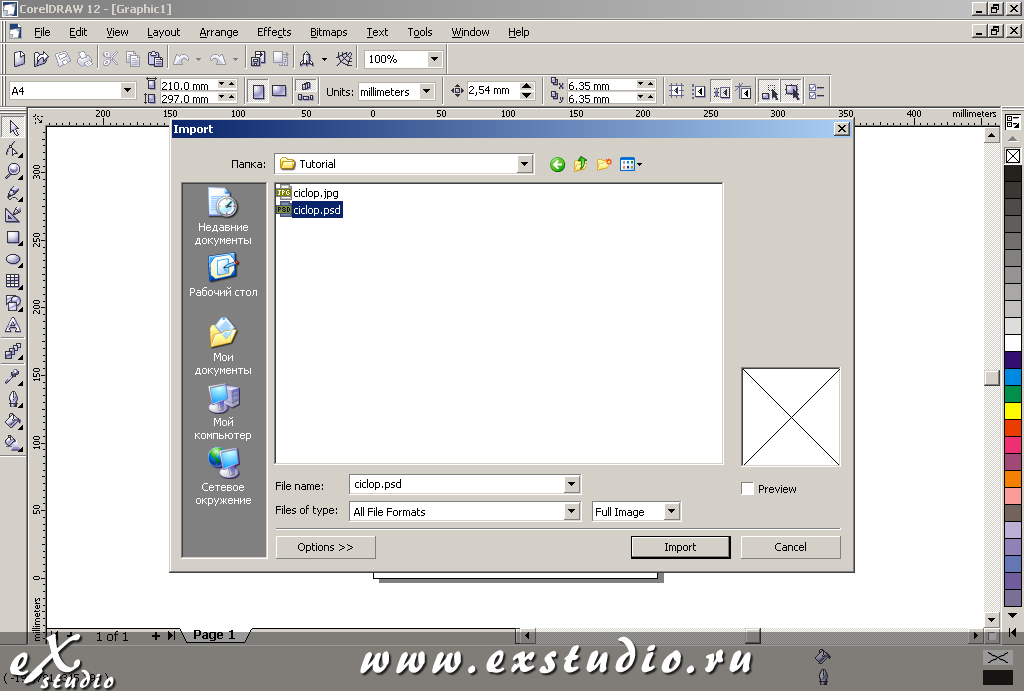
Размещение изображения
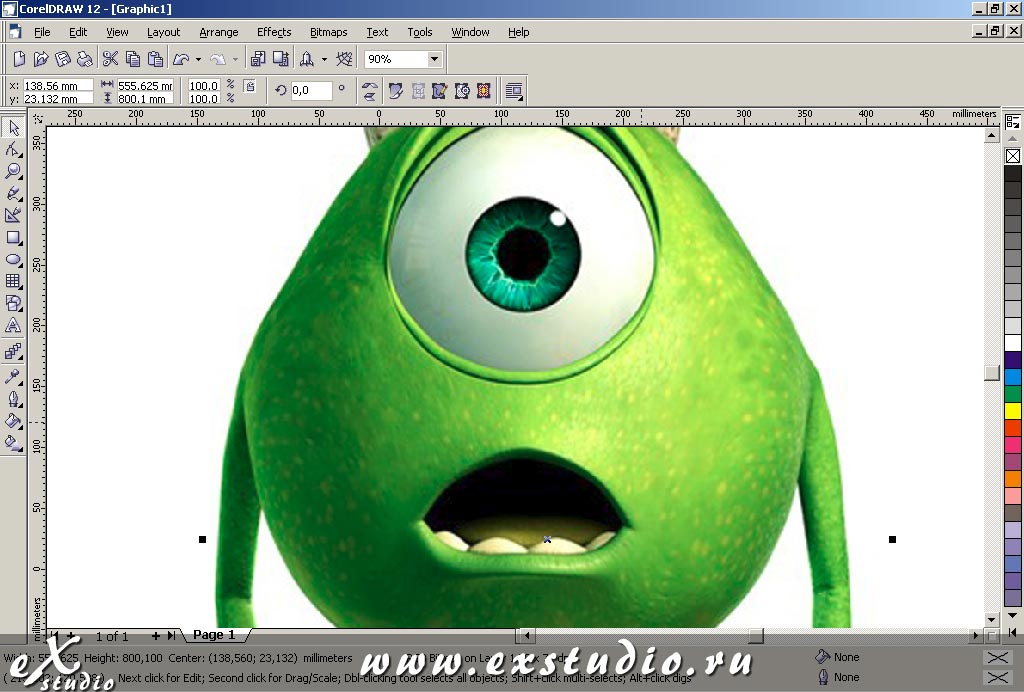
После нажатия "Import" появится треугольник с информацией, далее просто щелкните мышью в выделенном "Прямоугольнике" (он имеет размер листа A4). Пример на картинке справа...
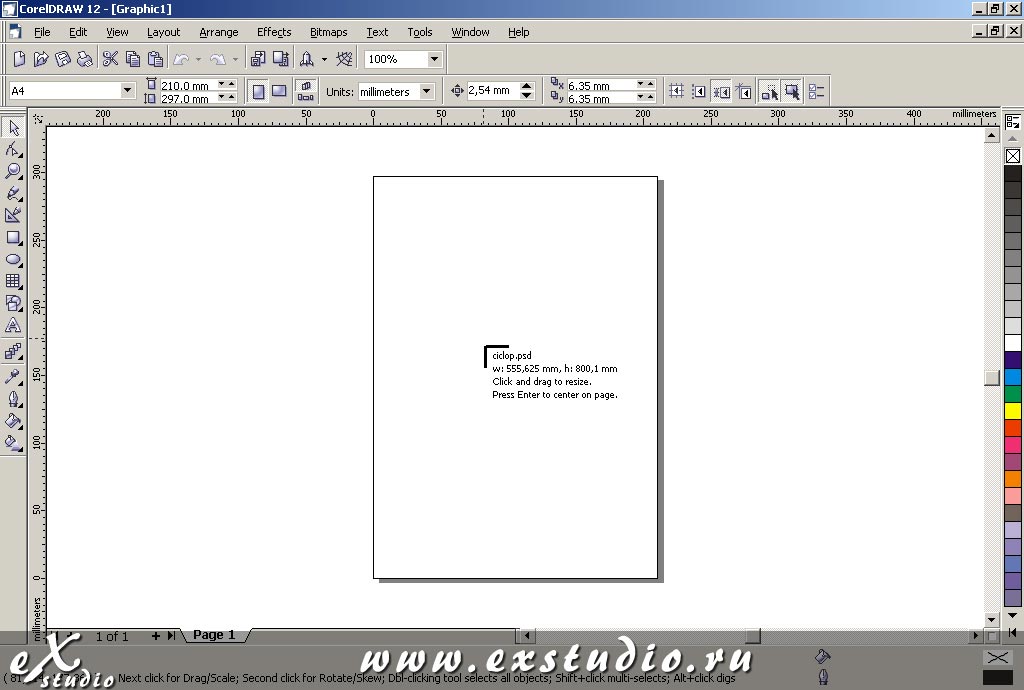
Изображение на листе
После выполнения пункта 15 у Вас должна получиться картинка как на примере справа. Местоположение колобка роли не играет! Пример на картинке справа...
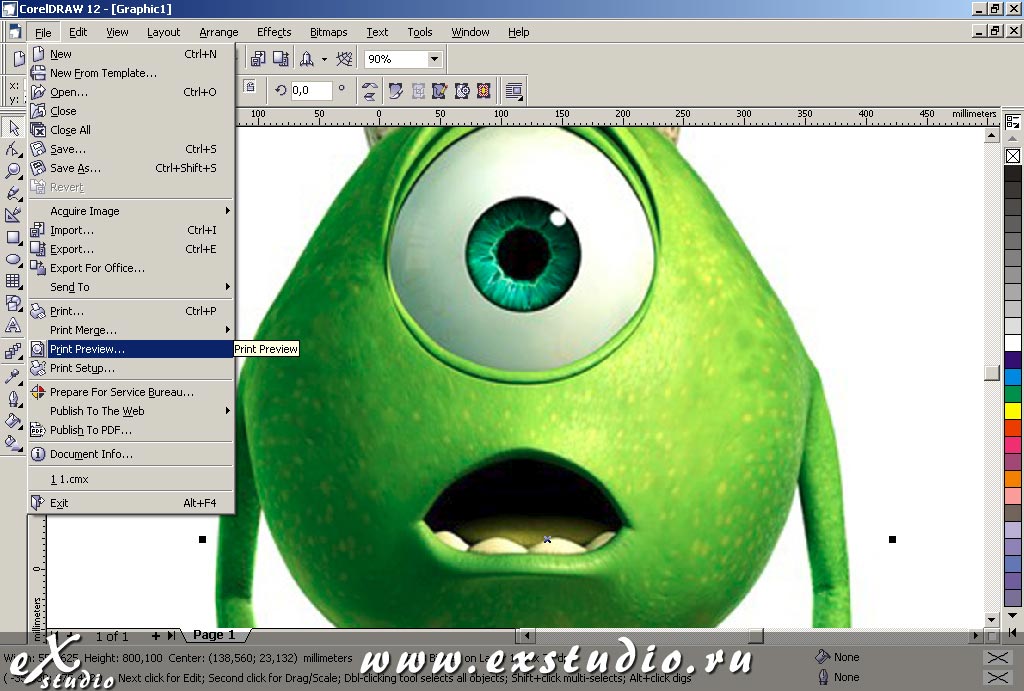
File → Print Preview
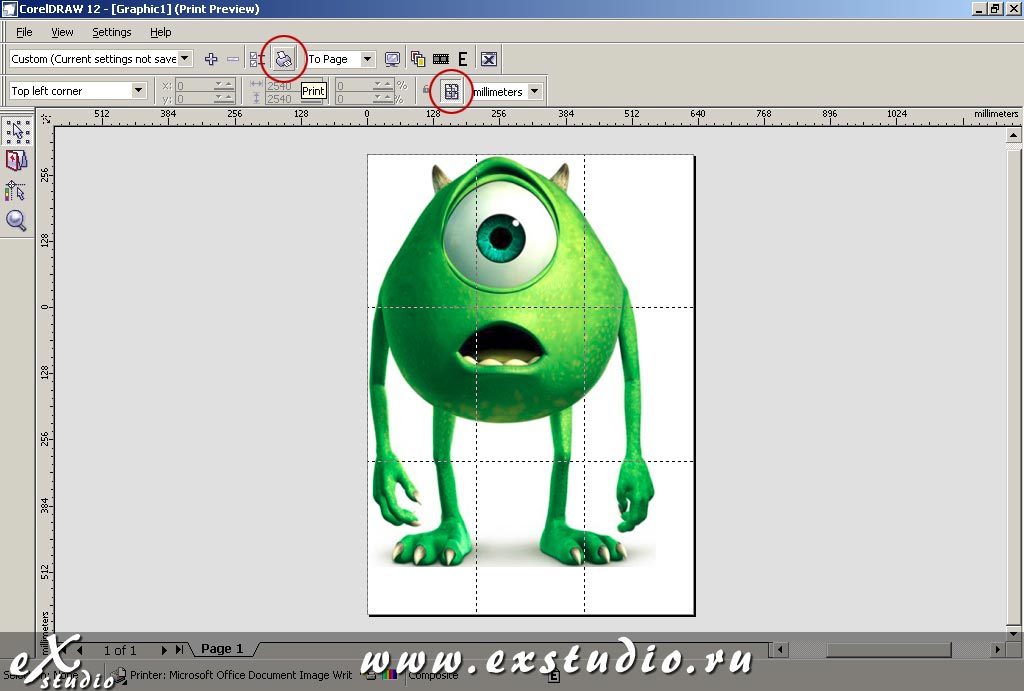
Далее идем во вкладку: File > Print Preview... (Файл > Печать с предпросмотром...). Пример на картинке справа...
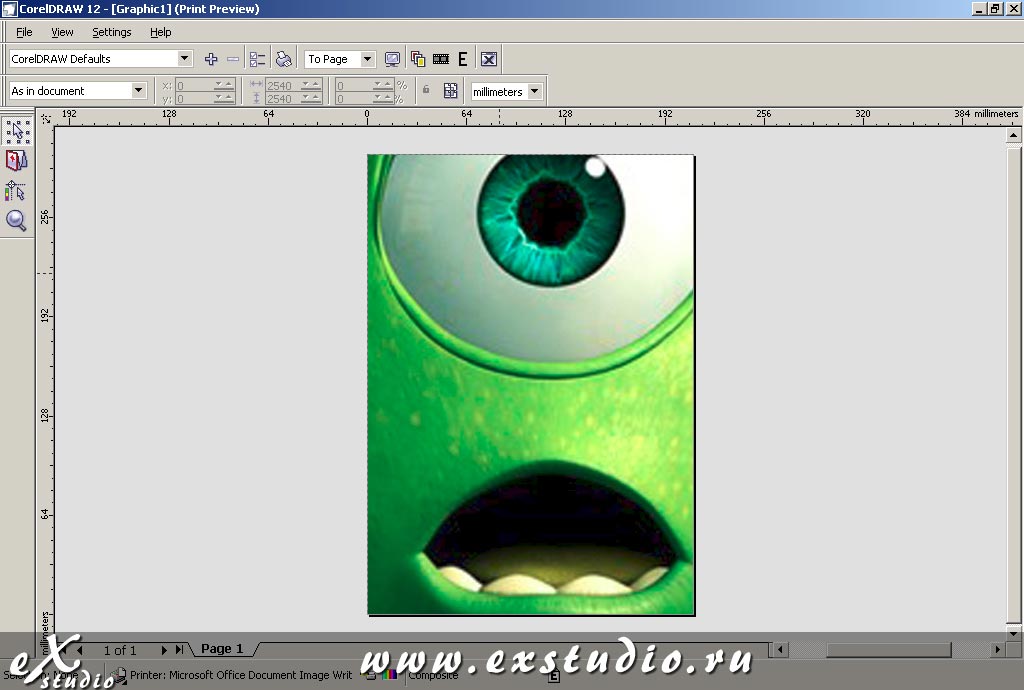
Окно предпросмотра
После пункта 17 появится диалоговое окно как на примере справа.
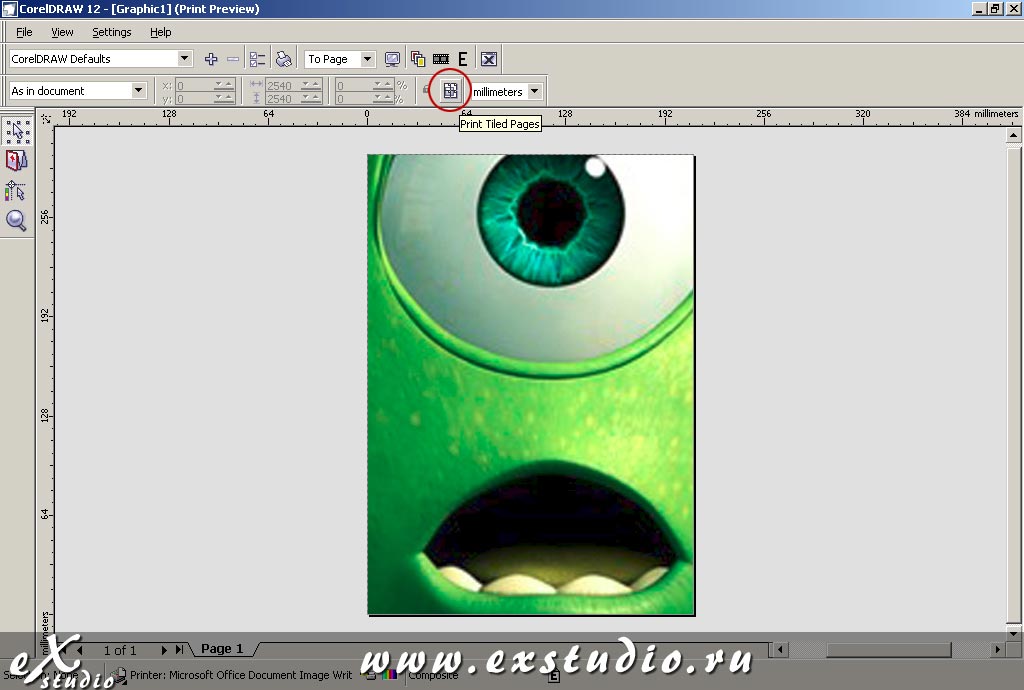
Активация Print Tiled Pages
Далее нажимаем кнопку: Print Tiled Pages, её местоположение Вы можете видеть на картинке справа (выделена красным кругом).
Печать
После нажатия кнопки Print Tiled Pages программа автоматически поделит рисунок на листы А4. Нажимаем кнопку с принтером (выделена красным кругом) и печатаем трафарет. Желательно печатать в чёрно-белом режиме (монохром), чтобы не тратить цветные картриджи. Перевести в монохром можно в Photoshop после шага 9 (Shift+Ctrl+U) или в настройках принтера.
Финальные шаги
Склейка и полезные советы
Склейка листов
Полученные листы формата А4 склеиваются скотчем с обратной стороны изображения, предварительно обрезав не пропечатанные принтером поля с краёв листов.
Оригинал картинки для тренировки: скачать
Что вы освоили
Вы научились создавать трафареты для аэрографии любого размера
- Кадрировать изображение в Photoshop
- Изменять размер изображения до нужных сантиметров
- Сохранять файл в формате PSD
- Импортировать PSD в Corel Draw
- Размещать изображение на листе А4
- Использовать функцию Print Tiled Pages для разбивки на листы
- Настраивать монохромную печать
- Склеивать листы в готовый трафарет
Перед печатью большого трафарета всегда проверяйте масштаб, распечатав один лист и приложив к поверхности. Экономия времени и материалов гарантирована!
Статья подготовлена на основе материалов размещенных на сайте Exstudio.ru