Урок по векторной графике
Пиксельная и векторная графика
Основные различия и принципы преобразования
Японский мотив
В качестве примера для первого задания по векторизации возьмем традиционный японский мотив дополненный каллиграфией.
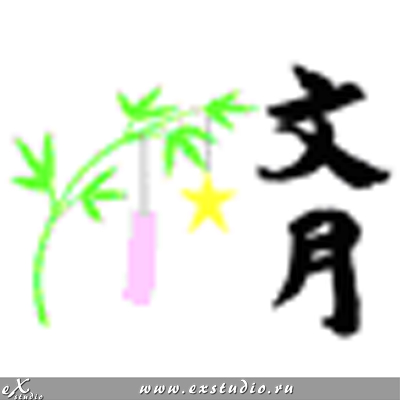
Исходное изображение высокого разрешения
Для достижения наилучшего результата векторизации (особенно автоматической), старайтесь использовать исходные пиксельные файлы большого разрешения (250-300 dpi) с четкими ровными краями изображения (как показано на примере файла №2).
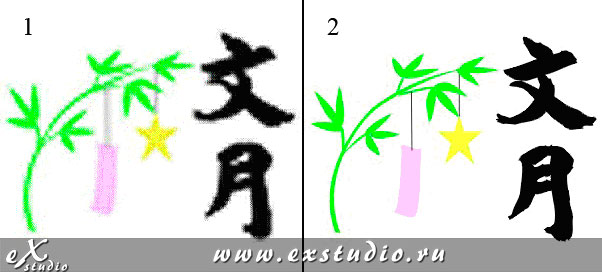
Автоматическая векторизация
Использование CorelTRACE для быстрого преобразования
Запуск CorelTRACE
Для автоматической векторизации в комплект поставки CorelDRAW включается отдельная утилита CorelTRACE. Эта программа позволяет по исходным изображениям в формате пиксельной графики автоматически строить векторные изображения.
Создание нового документа
После запуска программы создаем новый документ.
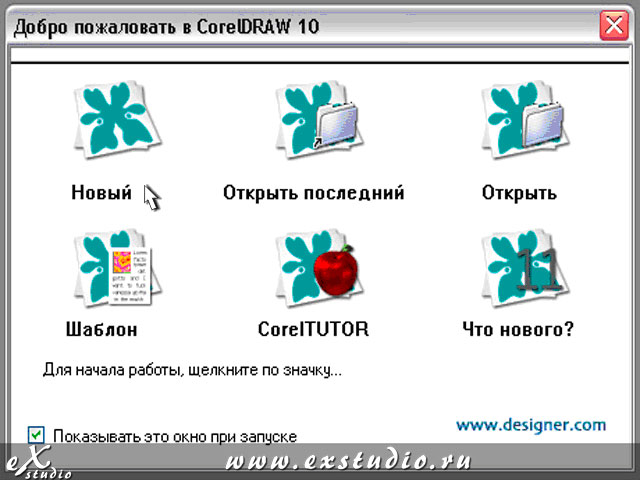
Импорт изображения
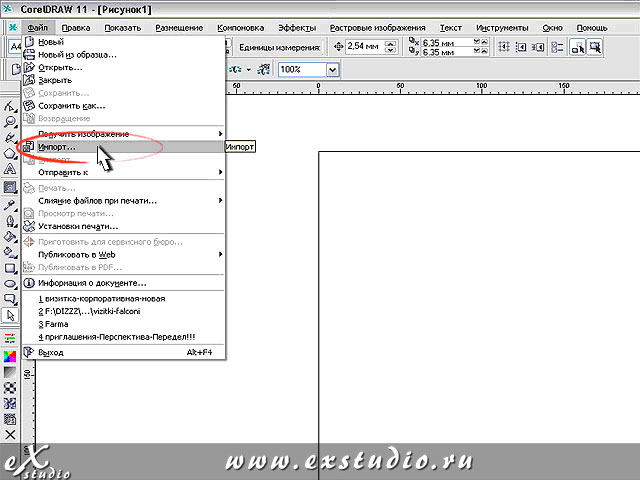
В окне «файл», выбираем позицию «импорт». Импортируем исходный пиксельный файл (поддерживаемые форматы: jpg, bmp, tiff, gif) лучше в графе тип файла выставить - все типы файлов.
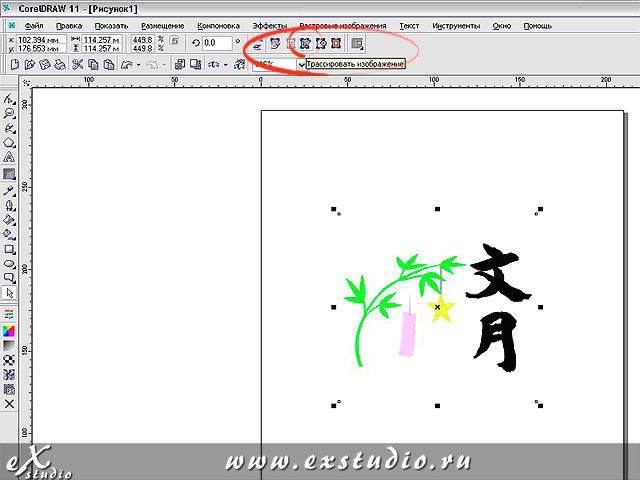
Выбор команды Trace Bitmap
Для перехода к автоматической векторизации импортированного пиксельного изображения следует выделить его инструментом Pick (Выбор) и выбрать команду Bitmaps > Trace Bitmap (Пиксельное изображение > Трассировать пиксельное изображение).
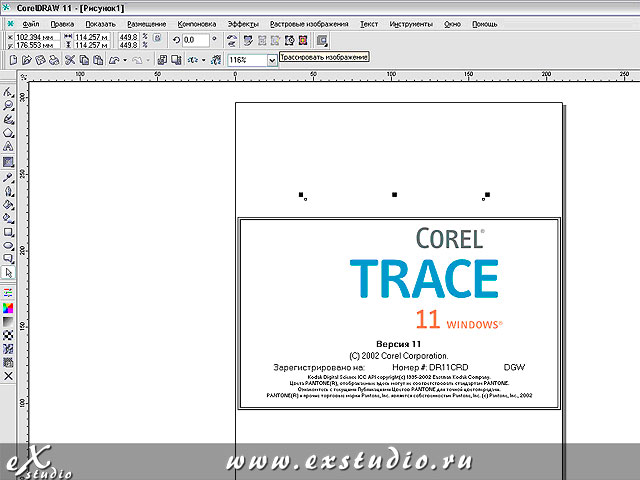
Загрузка Corel Trace
После нажатия начнется автоматическая загрузка Corel Trace.
Окно Corel Trace
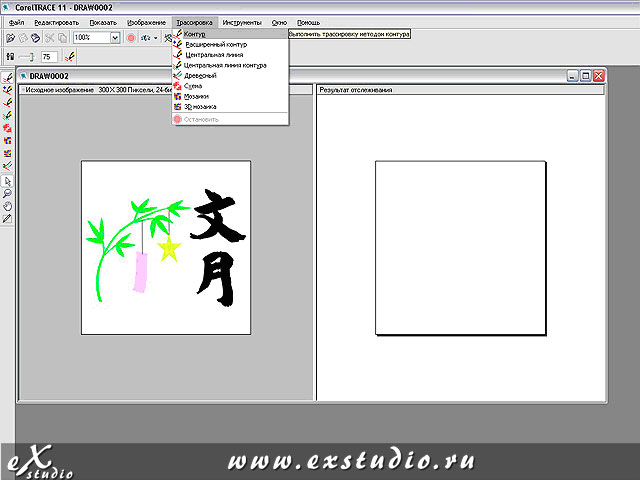
В открывшемся окне программы мы видим поле поделенное на две части, в левой части исходный растровый объект, правая часть предназначена для получения векторного результата.
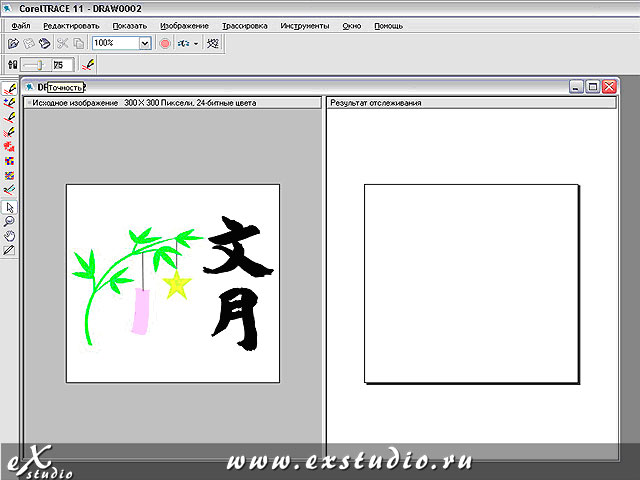
Выбор метода трассировки
В верхней панели выбираем позицию трассировка, здесь предложены различные варианты выполнения трассировки, можно добиться желаемого результата опытным путем, или пойти по стандартному пути взять метод предлагаемый программой по умолчанию т.е. выполнить трассировку «методом контура».
Настройка точности
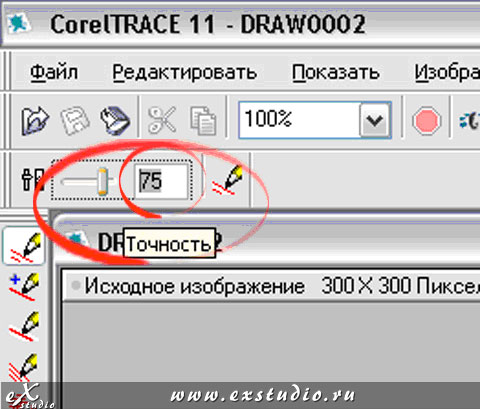
Далее в графе точность необходимо выставить цифровое значение от 1 до 100 – шаг векторизации. Чем выше цифровое значение тем лучше полученный результат. Но нужно помнить, что если исходное пиксельное изображение многоцветное и имеет сложную форму, то в результате при выставленном максимуме шага (100), можно получить слишком большое количество векторных «узлов», из за которых полученный файл будет иметь большой вес. Нужно опытным путем пытаться найти такое оптимальное значение (как правило от 50 до 90) при котором в результате векторизации сохраняются все элементы и силуэтная форма объекта, но при этом файл не имеет лишнее количество «узлов».
Выполнение трассировки
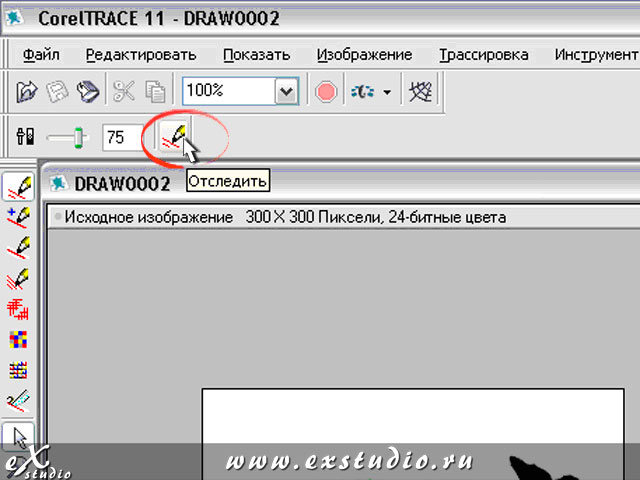
Далее нажимаем кнопку – отследить и в правом окне получаем результат.
Сравнение и сохранение
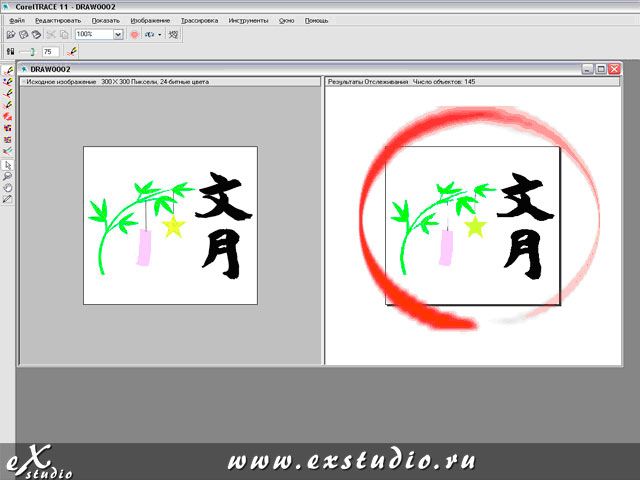
Визуально сравниваем исходное и полученное изображения, и если результат устраивает нажимаем на закрыть программу, автоматическим с закрытием будет предложено сохранение изменений, нужно согласиться с сохранением и программа перебросит результат в рабочий файл обратно в CorelDRAW, разгруппировываем полученное изображение.
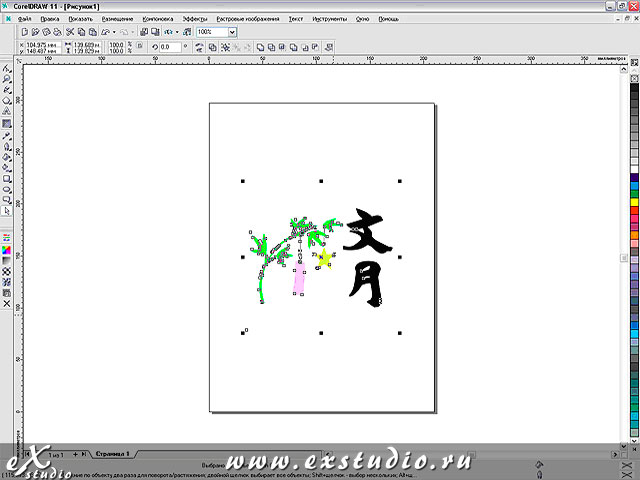
Разгруппировка и масштабирование
При помощи инструмента «масштаб» можно приблизить изображение (также можно дублировать функцию приближения при помощи колесика прокрутки на мышке), для приближения выбираем в строке инструментов иконку с изображением лупы, и курсором мыши нажимаем на объект находящийся в поле листа.
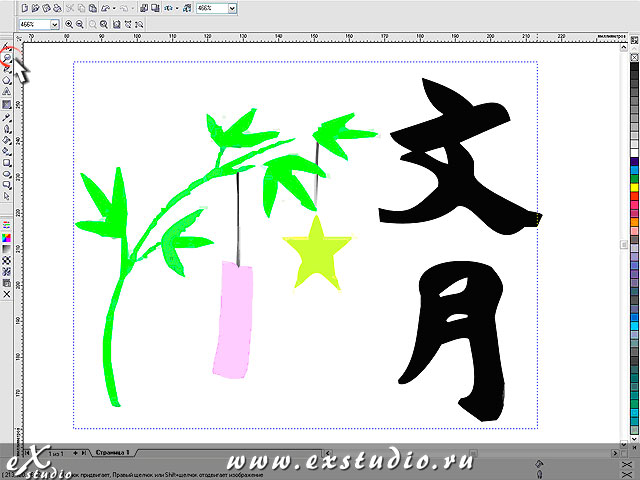
Удаление мелких деталей
Далее следует удалить ненужные мелкие детали, которые могли остаться после трассировки. При помощи инструмента «указатель» (стрелка), выделяем объект, который хотим удалить и после его выделения нажимаем на клавиатуре клавишу Delete. Для того чтобы видеть неровности линий и количество мелких деталей нужно перевести изображение в режим «Каркас» в этом режиме показано бесцветное, контурное изображение объектов и становятся видны все наложения и пересечения.
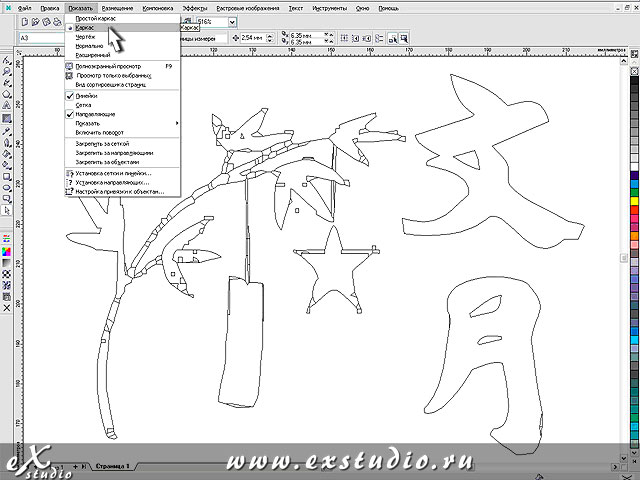
Объединение объектов (Сварка)
Для объединения разрозненных мелких деталей следует использовать функцию «Формовка». Для этого выделяем объекты которые нужно объединить при помощи инструмента «указатель» далее в строке меню нажимаем «Компоновка» в отрывшемся окне выбираем «Формирование» и «Сварка». В результате получаем цельный объект.
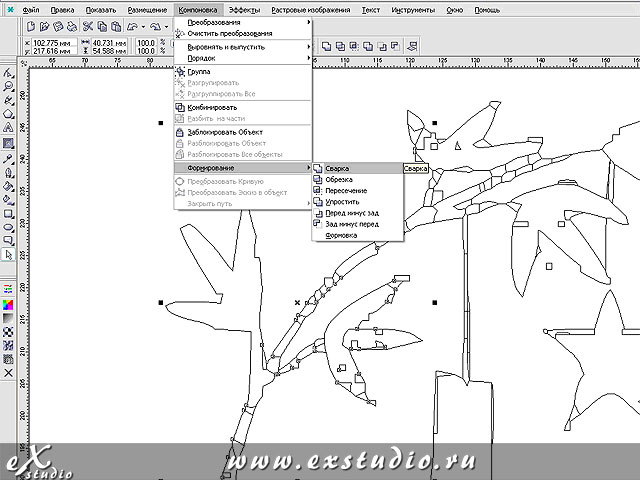
Сохранение файла
Далее возвращаемся в «расширенный» режим просмотра и сохраняем файл в строке меню выбрав «Сохранить как».
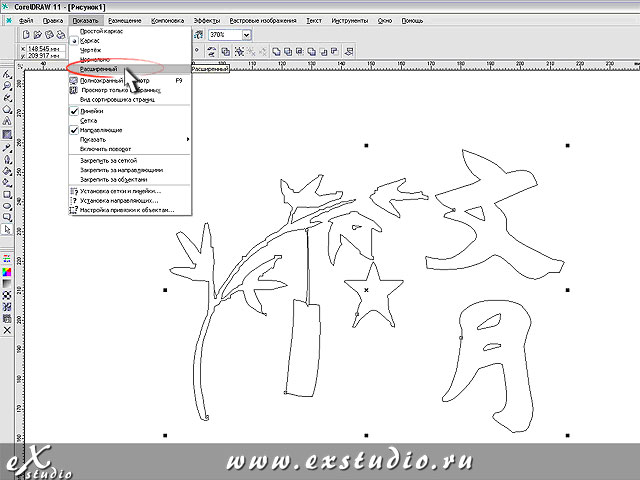
Проблема неровных краев
У метода автоматической векторизации есть существенный недостаток. Как правило объекты полученные методом трассировки при помощи Corel Trace имеют неровные, рваные края. Сгладить их можно при помощи инструмента «Форма».
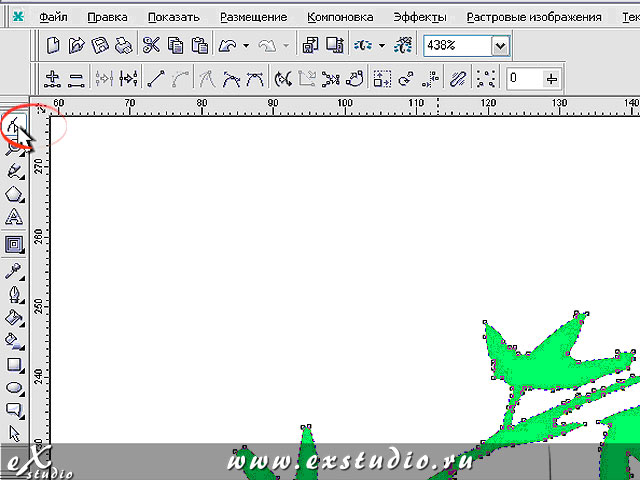
Редактирование формы инструментом Форма
Выбрав инструмент «Форма» (треугольная стрелка) нажать на объект и удерживая левую кнопку мыши выделить (обвести) редактируемые узлы после выделения удалить клавишей Delete. Этим же инструментом можно выправить линию формы, для этого нужно подвести курсор к краю объекта и удерживая левую клавишу сдвигать указатель в нужную сторону задавая форму. Таким образом можно отредактировать всё изображение.
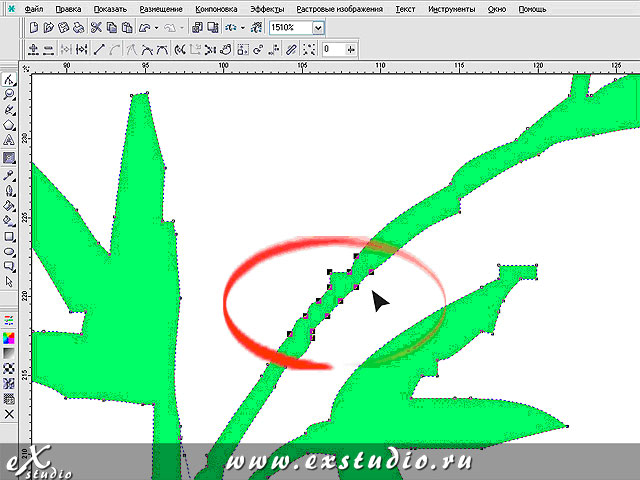
Векторизация вручную
Обрисовка с использованием интеллекта художника
Преимущества ручной векторизации
Преобразование пиксельного изображения в векторное (векторизация или трассировка), в подавляющем большинстве случаев требует не просто вмешательства, а творческого участия. Большинство пользователей, накопивших опыт работы с CorelDRAW, сходятся во мнении, что наиболее оптимальным не только по качеству получаемого результата, но и по затратам времени оказывается метод векторизации вручную. Основное преимущество этого метода — активное использование интеллекта художника, который по мере работы не только решает, какие детали изображения важны, а какие — не очень, но и структурирует изображение, строя объекты так, чтобы с ними было удобнее работать.
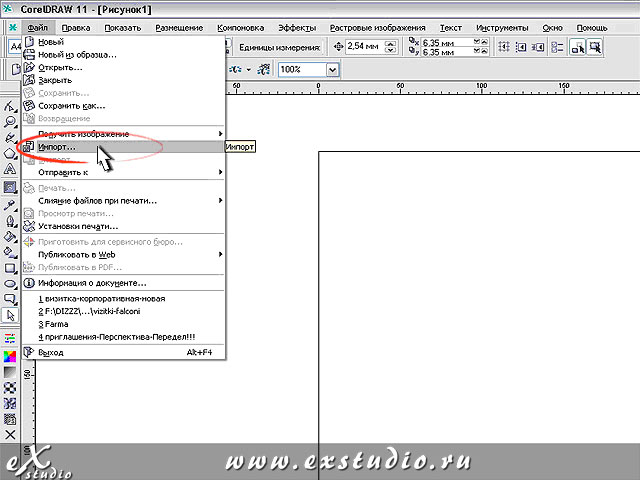
Импорт изображения
В окне «файл», выбираем позицию «импорт». Импортируем исходный пиксельный файл (поддерживаемые форматы: jpg, bmp, tiff, gif) лучше в графе тип файла выставить - все типы файлов.
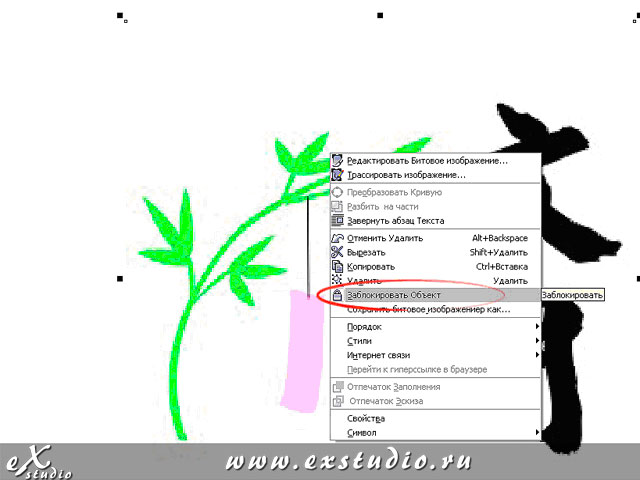
Блокировка объекта
На первом этапе пиксельное изображение масштабируется до размера, удобного для последующей работы. Далее выделив импортированное изображение инструментом Pick (Выбор) и щелкнув правой кнопкой рекомендуется воспользоваться командой Arrange > Lock Object (Монтаж > Заблокировать объект) во избежание случайного повреждения или смещения пиксельного объекта.
Построение кривых
Далее поверх заблокированного пиксельного изображения строятся замкнутые кривые.
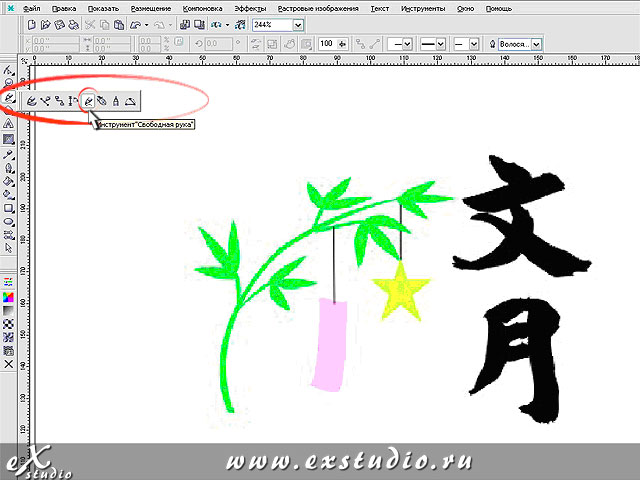
Обрисовка по контуру
Начинаем обрисовку линией, по контурам объектов.
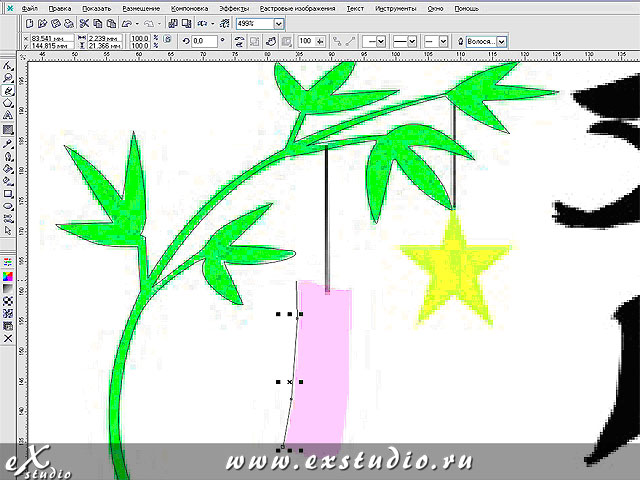
Замыкание кривой
Если после построения форма кривой недостаточно точно совпадает с линиями пиксельного изображения, можно воспользоваться приемами редактирования кривых. По завершении обрисовки одного объекта необходимо сделать «замыкание кривой» при помощи инструмента «авто-закрывающая кривая».
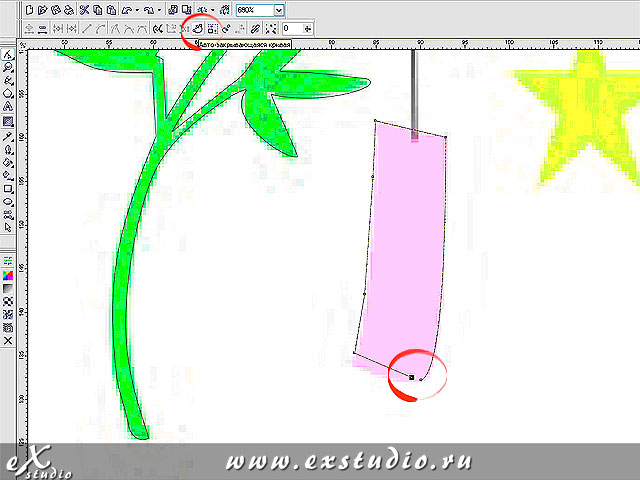
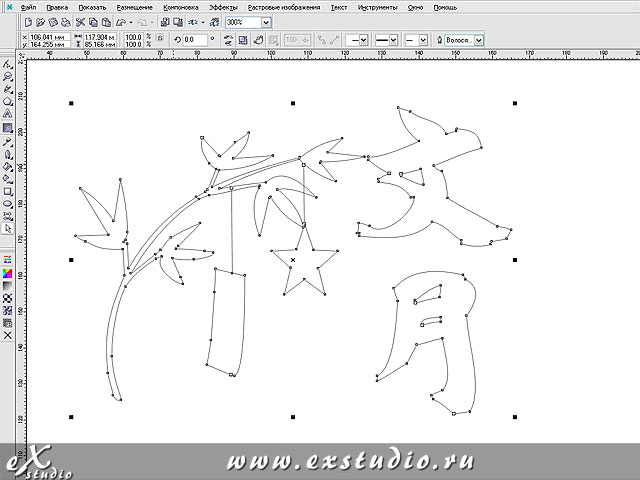
Назначение цвета и сохранение
Далее ранее построенным объектам назначаются цвета заливки, а также параметры контурных линий. По завершении этого этапа в вашем распоряжении оказывается полнофункциональное векторное изображение. Сохраняем файл в строке меню выбрав «Сохранить как».
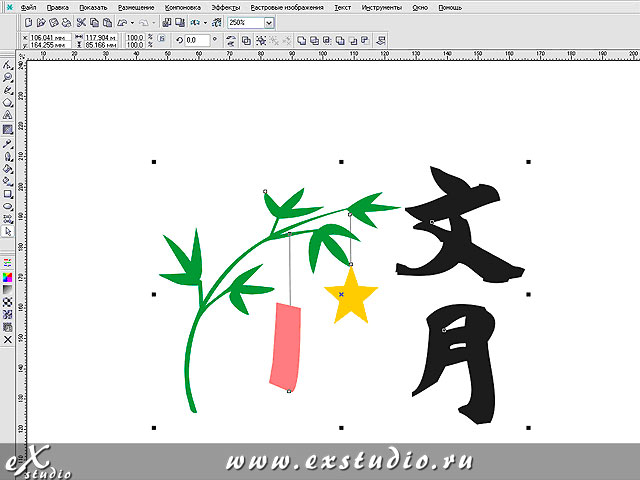
Что вы освоили
Вы научились создавать векторные изображения из растров в CorelDRAW
- Различать пиксельную и векторную графику
- Использовать автоматическую трассировку в CorelTRACE
- Настраивать параметры точности векторизации
- Редактировать полученные кривые инструментом «Форма»
- Выполнять ручную обрисовку с помощью кривых Безье
- Объединять объекты и удалять лишние детали
- Сохранять проект в векторном формате
При ручной векторизации используйте блокировку растрового слоя, чтобы случайно не сдвинуть его. Практикуйтесь на простых изображениях с чёткими контурами.
Статья подготовлена на основе материалов размещенных на сайте Exstudio.ru